
Seguro que alguna vez has encontrado un archivo comprimido que necesitas abrir y, justo cuando intentas acceder a su contenido, aparece una ventana solicitando una contraseña. Es una situación bastante habitual, especialmente cuando descargas documentos, programas o carpetas compartidas por Internet.
Afortunadamente, existen diferentes maneras de abordar este problema dependiendo de si conoces o no la clave de acceso. En esta guía descubrirás cómo quitar la contraseña a un WinRAR y qué alternativas tienes cuando no consigues recordar la combinación utilizada.
Lo primero que debes saber es que WinRAR utiliza sistemas de cifrado para impedir que personas no autorizadas accedan a determinados archivos. Esto significa que eliminar una contraseña no siempre resulta tan sencillo como desactivar una casilla. Sin embargo, si dispones de la clave original, podrás crear una copia completamente desprotegida en pocos minutos.
¿Se puede quitar la contraseña de un archivo WinRAR?
La respuesta depende fundamentalmente de una circunstancia: si conoces la contraseña original o la has olvidado. En el primer caso, el procedimiento es bastante sencillo, porque puedes descomprimir los documentos y volver a comprimirlos sin establecer ninguna protección.
En cambio, cuando desconoces la clave, las posibilidades son mucho más limitadas. Los archivos RAR modernos utilizan mecanismos de seguridad que dificultan considerablemente los intentos de descubrir contraseñas mediante pruebas automatizadas.
También conviene distinguir entre eliminar la contraseña de un archivo existente y crear uno nuevo sin protección. WinRAR no dispone de un botón universal que elimine directamente el cifrado de un archivo RAR protegido. Lo habitual es extraer primero su contenido y después generar otro archivo comprimido.
Imagina que tienes una carpeta llamada «Documentos importantes» guardada dentro de un archivo denominado documentos.rar. Cada vez que intentas extraerla, WinRAR te solicita una contraseña. Si conoces esa combinación, puedes recuperar todos los documentos y crear un nuevo archivo denominado documentos-sin-contrasena.rar.
Este segundo archivo podrá abrirse y descomprimirse sin introducir ninguna clave, siempre que lo hayas creado sin activar nuevamente el cifrado.
Cómo quitar la contraseña a un WinRAR si conoces la clave
Vamos a comenzar con el procedimiento más sencillo y recomendable. Si tienes la contraseña original, no necesitas instalar herramientas adicionales ni utilizar aplicaciones de recuperación.
Todo el proceso puede realizarse directamente desde WinRAR en Windows 10 o Windows 11, utilizando sus funciones habituales de extracción y compresión.
Antes de empezar, comprueba que tienes suficiente espacio disponible en el disco duro, porque necesitarás almacenar temporalmente los documentos descomprimidos y el nuevo archivo que vas a crear.
- Localiza el archivo RAR protegido. Abre el Explorador de archivos de Windows y busca el documento comprimido cuya contraseña quieres eliminar.
- Haz clic con el botón derecho del ratón. Selecciona la opción «Extraer ficheros», «Extraer aquí» o «Extraer en», dependiendo de las opciones disponibles en tu versión de WinRAR. En Windows 11 puede ser necesario abrir primero «Mostrar más opciones».
- Introduce la contraseña original. Cuando aparezca la ventana solicitando la clave, escríbela exactamente como fue establecida, respetando las letras mayúsculas, minúsculas y caracteres especiales.
- Espera a que termine la extracción. WinRAR descomprimirá los archivos y los guardará en la ubicación seleccionada.
- Comprueba que puedes abrir los documentos. Accede a la carpeta extraída y verifica que su contenido está completo y funciona correctamente.
- Selecciona los archivos descomprimidos. Puedes seleccionar todos los documentos o directamente la carpeta que los contiene.
- Haz clic con el botón derecho y selecciona «Añadir al archivo». Se abrirá una ventana donde podrás configurar el nuevo archivo comprimido.
- Selecciona el formato RAR o ZIP. Introduce un nombre diferente al original para evitar confusiones.
- No establezcas ninguna contraseña. Comprueba que no hay ninguna clave configurada para la nueva compresión.
- Pulsa «Aceptar». WinRAR creará un nuevo archivo comprimido que podrás abrir sin necesidad de introducir una contraseña.
Una vez terminado el procedimiento, tendrás dos versiones del mismo contenido: el archivo original protegido y una nueva copia sin contraseña. Te recomiendo conservar el primero hasta asegurarte de que todos los documentos del segundo funcionan perfectamente.
Si el nuevo archivo sigue solicitando una clave, comprueba que no tienes configurada una contraseña predeterminada en WinRAR. Más adelante veremos cómo eliminarla.
Cómo crear un archivo RAR sin contraseña después de descomprimirlo
Una de las dudas más frecuentes aparece precisamente durante la segunda parte del procedimiento. Aunque hayas conseguido extraer correctamente los documentos, es posible que no sepas cómo configurar WinRAR para evitar que vuelva a protegerlos.
Cuando seleccionas «Añadir al archivo», se abre una ventana que permite cambiar el nombre del archivo comprimido, elegir su formato y establecer diferentes parámetros relacionados con la compresión.

En esta ventana encontrarás la opción «Establecer contraseña», que permite cifrar el contenido. Para crear un archivo sin protección, asegúrate de que no exista ninguna contraseña activa.
Si habías introducido una contraseña predeterminada en WinRAR, elimínala antes de comenzar la compresión. Puedes hacerlo pulsando Ctrl + P en la ventana principal de WinRAR y dejando vacía la contraseña, o cerrando y abriendo nuevamente el programa.
Después, selecciona el formato que prefieras. RAR suele ser una buena elección cuando utilizas habitualmente WinRAR, mientras que ZIP resulta especialmente práctico si quieres compartir documentos con personas que utilizan diferentes sistemas operativos.
Finalmente, pulsa «Aceptar» y espera a que termine la compresión. Para comprobar que todo ha salido bien, cierra WinRAR, vuelve a abrir el nuevo archivo e intenta extraerlo. Si no aparece ninguna solicitud de contraseña, el procedimiento habrá funcionado.
Cómo quitar la contraseña de un WinRAR sin saberla
Ahora imaginemos una situación diferente. Tienes un archivo RAR protegido, pero no recuerdas la contraseña. Quizá lo guardaste hace varios años, lo recibiste por correo electrónico o lo descargaste de una página que ya no existe.
En estas circunstancias debes tener presente que no existe un método universal que permita eliminar instantáneamente cualquier contraseña de WinRAR. El cifrado está diseñado precisamente para impedir que alguien pueda acceder al contenido sin conocer la clave.
Eso no significa que debas abandonar inmediatamente. Antes de recurrir a programas especializados, existen varias comprobaciones que pueden ayudarte a recuperar el acceso.
- Revisa el lugar desde el que descargaste el archivo. Algunas páginas proporcionan la contraseña junto al enlace de descarga.
- Comprueba tus correos electrónicos y conversaciones. Si alguien te envió el archivo, posiblemente también compartió la contraseña mediante un mensaje.
- Busca en tu gestor de contraseñas. Es posible que guardaras la clave en alguna aplicación o documento personal.
- Consulta las contraseñas guardadas en WinRAR. Si utilizaste anteriormente su gestor de contraseñas, puedes revisar las entradas almacenadas.
- Prueba variantes que recuerdes. Si tienes una idea aproximada de la contraseña, comprueba errores habituales de escritura, siempre sobre archivos propios o para los que tengas autorización.
- Solicita nuevamente el archivo. Si tienes contacto con la persona que lo creó, pídele la contraseña o una copia sin cifrar.
Este último recurso suele ser el más eficaz. Muchas veces recuperar el documento original resulta mucho más sencillo que intentar descubrir una contraseña desconocida.
¿Existen programas para recuperar contraseñas de WinRAR?
En Internet encontrarás aplicaciones que prometen recuperar claves de archivos RAR mediante distintas técnicas de búsqueda. Algunas permiten probar combinaciones de caracteres o utilizar listas de contraseñas previamente conocidas.
Sin embargo, es importante entender que recuperar una contraseña no equivale a eliminar el cifrado. Estas herramientas intentan averiguar cuál era la clave original y su eficacia depende de numerosos factores, especialmente de la complejidad de la contraseña.
Una contraseña corta y sencilla puede resultar relativamente fácil de descubrir, mientras que una combinación larga de letras, números y símbolos puede requerir un tiempo de cálculo extraordinariamente elevado.
Además, WinRAR utiliza mecanismos de cifrado y derivación de claves diseñados para dificultar los intentos masivos. Por tanto, ningún programa serio puede garantizar la recuperación de cualquier archivo protegido.
También debes desconfiar de las aplicaciones que prometen desbloquear todos los archivos RAR en cuestión de segundos. Algunas herramientas de procedencia desconocida pueden contener publicidad invasiva, programas potencialmente peligrosos o componentes maliciosos.
Si decides utilizar una herramienta de recuperación con un archivo de tu propiedad, procura descargarla desde su página oficial y evita ejecutar programas cuya procedencia no puedas verificar.
Cómo eliminar una contraseña guardada en WinRAR
Existe otra situación que puede confundirte. A veces el problema no está en un archivo comprimido concreto, sino en que WinRAR tiene configurada una contraseña predeterminada y la aplica cuando realizas nuevas operaciones de compresión.
Esto puede provocar que crees archivos protegidos sin darte cuenta, especialmente cuando utilizas el programa habitualmente y no recuerdas haber establecido una contraseña global.
Para eliminarla, abre WinRAR y sigue estas instrucciones:
- Abre la ventana principal de WinRAR.
- Accede al menú «Archivo».
- Selecciona «Establecer contraseña» o utiliza el atajo Ctrl + P.
- Elimina cualquier contraseña introducida, dejando el campo vacío.
- Confirma la operación y comprueba que ya no existe una contraseña predeterminada activa.
También puedes cerrar completamente WinRAR y volver a iniciarlo para limpiar la contraseña predeterminada de la sesión.
Recuerda que este procedimiento no elimina la protección de los archivos RAR que ya estaban cifrados. Únicamente evita que la contraseña predeterminada siga utilizándose en nuevas operaciones.
Cómo cambiar la contraseña de un archivo RAR
Quizá no quieras quitar definitivamente la protección, sino sustituir una contraseña antigua por otra más sencilla de recordar o más segura. En ese caso, el procedimiento es muy parecido al que hemos explicado anteriormente.
Primero necesitarás extraer los documentos utilizando la contraseña actual. Una vez recuperados, tendrás que comprimirlos nuevamente y establecer una clave diferente.
Durante la creación del nuevo archivo, haz clic en «Establecer contraseña», introduce la nueva combinación y confirma la operación. Si quieres añadir una protección adicional al formato RAR, puedes activar también la opción de cifrar los nombres de los archivos.
Esta función impide que alguien sin la contraseña pueda consultar incluso los nombres de los documentos almacenados.
Cuando termines, verifica que el nuevo archivo se abre correctamente con la contraseña actualizada. Solo entonces deberías plantearte eliminar la versión anterior.
Cómo quitar la contraseña de un archivo ZIP con WinRAR
Aunque WinRAR se asocia principalmente con el formato RAR, también permite trabajar con archivos ZIP. Por eso es bastante habitual preguntarse si el procedimiento para quitar una contraseña ZIP es diferente.
En realidad, cuando conoces la contraseña, los pasos son prácticamente idénticos. Primero debes extraer los documentos y después volver a comprimirlos sin aplicar cifrado.
La principal diferencia se encuentra en el formato del archivo que vas a generar. Si seleccionas ZIP, podrás obtener un documento comprimido que resulta compatible con numerosas herramientas de extracción.
Sin embargo, si desconoces la contraseña original, cambiar de WinRAR a otro descompresor no elimina automáticamente la protección. La dificultad para acceder al contenido dependerá del sistema de cifrado utilizado.
¿Se puede quitar una contraseña de WinRAR con 7-Zip?
Otra alternativa bastante conocida para administrar archivos comprimidos es 7-Zip, una aplicación gratuita que permite trabajar con diferentes formatos.
Si conoces la contraseña de un archivo RAR, puedes utilizar 7-Zip para extraer su contenido y después crear un nuevo archivo ZIP o 7z sin establecer ninguna clave.
Esto puede resultar práctico si ya tienes instalado 7-Zip y no quieres utilizar WinRAR para realizar todo el procedimiento.
Sin embargo, conviene recordar que 7-Zip tampoco puede saltarse automáticamente el cifrado de un RAR protegido. Si el archivo requiere una contraseña válida para extraer los datos, necesitarás proporcionarla.
Por tanto, cambiar de programa no constituye una solución para recuperar documentos cifrados cuando desconoces completamente su contraseña.
Qué hacer si WinRAR sigue pidiendo una contraseña
Puede ocurrir que sigas todos los pasos correctamente y, aun así, aparezca nuevamente una ventana solicitando una clave. Antes de repetir el procedimiento, conviene comprobar qué archivo estás intentando abrir.
Uno de los errores más frecuentes consiste en abrir accidentalmente el archivo original en lugar de la nueva copia sin protección. Si ambos tienen nombres muy parecidos, resulta fácil confundirlos.
También es posible que el nuevo archivo se haya creado con una contraseña predeterminada que permanecía activa durante la compresión.
En otros casos, el archivo comprimido contiene otro documento RAR o ZIP que está protegido independientemente. Aunque hayas eliminado la contraseña del archivo exterior, el archivo comprimido que contiene puede seguir cifrado.
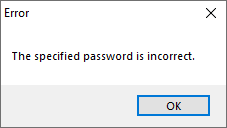
Por último, comprueba que no estás confundiendo un mensaje de contraseña incorrecta con un error relacionado con archivos dañados. Si el archivo está incompleto o presenta problemas de integridad, introducir una contraseña válida podría no ser suficiente para recuperar todos los documentos.
¿Es seguro utilizar páginas web para quitar contraseñas de WinRAR?
Cuando buscas soluciones por Internet, probablemente encontrarás páginas que ofrecen desbloquear archivos comprimidos simplemente subiéndolos a un servidor.
Aunque algunas herramientas pueden realizar comprobaciones de contraseñas, subir documentos personales o confidenciales a una página desconocida supone un riesgo para tu privacidad.
Piensa, por ejemplo, en un archivo que contenga facturas, documentación laboral, fotografías familiares o datos bancarios. Al enviarlo a un servicio externo, podrías perder el control sobre dónde se almacena y quién puede acceder a él.
Por eso, si necesitas recuperar archivos importantes, lo más prudente es trabajar localmente en tu ordenador y evitar compartir información sensible con servicios cuya fiabilidad no conozcas.
Además, recuerda que ninguna página puede garantizar que conseguirá acceder a un RAR correctamente cifrado sin conocer su contraseña.
Errores habituales al intentar quitar una contraseña de WinRAR
Uno de los errores más extendidos consiste en pensar que basta con cambiar la extensión de .rar a .zip para eliminar la protección. Esta modificación únicamente cambia el nombre del archivo, pero no transforma su contenido ni elimina el cifrado.
Otro fallo habitual es seleccionar una opción de reparación pensando que permitirá recuperar una contraseña olvidada. Las funciones de reparación de WinRAR están destinadas a intentar solucionar determinados problemas de integridad, no a descubrir claves de acceso.
También conviene evitar eliminar el archivo original inmediatamente después de crear una nueva copia. Si algún documento no se ha extraído correctamente, podrías perder información importante.
Por último, recuerda que descomprimir un archivo no implica eliminar su contraseña original. La protección permanece en el archivo RAR antiguo, aunque los documentos extraídos puedan abrirse sin ella.
Preguntas frecuentes sobre cómo quitar la contraseña a un WinRAR
¿Puedo eliminar una contraseña de WinRAR sin conocerla?
No existe una función que permita eliminar directamente el cifrado sin conocer la clave. Algunas herramientas pueden intentar recuperarla mediante pruebas de combinaciones, pero su éxito no está garantizado.
¿Se puede quitar una contraseña de WinRAR sin instalar programas?
Si ya tienes los documentos descomprimidos, puedes crear un archivo ZIP sin contraseña utilizando las herramientas compatibles de Windows. Sin embargo, para extraer el contenido de un RAR cifrado primero necesitarás acceder a los datos con la contraseña correcta.
¿Quitar la contraseña modifica los documentos originales?
Normalmente no. Cuando extraes los archivos y vuelves a comprimirlos, generas una nueva copia. El contenido de los documentos debería permanecer intacto si todo el proceso se completa correctamente.
¿Puedo quitar la contraseña de varios archivos RAR a la vez?
Sí, siempre que conozcas las contraseñas necesarias para extraerlos. Puedes descomprimir varios archivos y posteriormente crear nuevos documentos comprimidos sin protección.
¿Cuánto se tarda en quitar la contraseña de un RAR?
Si conoces la clave, el tiempo dependerá principalmente del tamaño de los archivos y del rendimiento de tu ordenador. Si desconoces la contraseña, intentar recuperarla puede ser extremadamente lento o incluso inviable.
¿Es posible quitar la contraseña en Windows 11?
Sí. Puedes utilizar WinRAR en Windows 11 para extraer el contenido de un archivo protegido y crear una copia sin contraseña. El procedimiento es muy parecido al utilizado en Windows 10.
Consejos para evitar problemas con las contraseñas de WinRAR
Si trabajas frecuentemente con archivos comprimidos, merece la pena adoptar algunas precauciones para no perder el acceso a documentos importantes.
La primera consiste en guardar las contraseñas en un gestor seguro, especialmente cuando utilizas combinaciones largas que resultan difíciles de memorizar.
También conviene conservar una copia de seguridad de tus documentos más importantes en una ubicación independiente. De esta manera, si algún día olvidas la contraseña de un archivo comprimido, podrías recuperar el contenido desde otra copia.
Cuando compartas documentos protegidos con otras personas, asegúrate de proporcionarles la contraseña mediante un canal adecuado y evita utilizar siempre la misma combinación para todos tus archivos.
Por último, antes de eliminar definitivamente cualquier archivo RAR protegido, comprueba que la nueva copia contiene todos los documentos y que puedes acceder a ellos sin problemas.
Conclusión: la mejor forma de quitar la contraseña a un WinRAR
Como has podido comprobar, quitar la contraseña a un WinRAR es un procedimiento sencillo cuando conoces la clave original. Solo necesitas extraer los documentos, seleccionar nuevamente los archivos y crear un RAR o ZIP sin protección.
La situación cambia cuando has olvidado la contraseña. En ese caso, lo más recomendable es revisar dónde la guardaste, consultar a la persona que creó el archivo o intentar recuperar una copia original de los documentos.
Aunque existen herramientas especializadas que prueban diferentes combinaciones, debes recordar que el cifrado de WinRAR está diseñado para proteger la información y que no hay garantías de recuperar una contraseña desconocida.
Si conservas la clave original, puedes resolver el problema fácilmente y obtener una nueva copia de tus archivos que podrás abrir tantas veces como quieras sin volver a introducir ninguna contraseña.