
Imagina que estás escribiendo un documento importante y encuentras en Internet un fragmento de información que quieres conservar. Podrías escribirlo nuevamente, palabra por palabra, pero existe una alternativa mucho más cómoda. Aprender Kopieren und Einfügen in Windows te permitirá trasladar textos, fotografías, archivos y carpetas de un lugar a otro en cuestión de segundos.
Aunque se trata de una de las funciones más utilizadas de cualquier ordenador, todavía existen pequeños trucos que muchos usuarios desconocen. Desde los clásicos atajos del teclado hasta el historial del portapapeles, Windows ofrece distintas maneras de copiar, cortar y pegar contenido Unkompliziert.
En esta guía descubrirás cómo utilizar estas herramientas en Windows 10 und Windows 11, tanto si prefieres trabajar con el teclado como si te resulta más cómodo utilizar el ratón. También aprenderás a solucionar los problemas más habituales y a aprovechar algunas funciones que pueden ahorrarte bastante tiempo.
¿Qué significa copiar y pegar en Windows?
Antes de comenzar, conviene entender qué ocurre cuando utilizas estas funciones. Al copiar un elemento en Windows, el sistema guarda temporalmente una reproducción de su contenido en una zona de memoria conocida como portapapeles.
El elemento original permanece exactamente donde estaba. Esto significa que puedes copiar un párrafo de un documento, pegarlo en otro y conservar ambas versiones sin perder ninguna información.
Die Funktion einfügen recupera aquello que has copiado y lo coloca en el lugar que hayas elegido. Puede tratarse de una página de Word, una conversación, una carpeta del ordenador o prácticamente cualquier aplicación compatible.
Existe también una tercera función, denominada schneiden, cuya finalidad es trasladar contenido en lugar de duplicarlo. Cuando cortas un fragmento de texto, desaparece de su ubicación inicial y puedes insertarlo en otra posición. En el caso de los archivos, el traslado se completa normalmente cuando los pegas en el destino.
Cómo copiar y pegar en Windows con el teclado
El método más rápido y popular para copiar y pegar consiste en utilizar los Windows-Tastaturkurzbefehle. Son combinaciones de teclas que permiten ejecutar acciones sin necesidad de abrir menús o utilizar el ratón constantemente.
Los dos comandos fundamentales que debes recordar son Ctrl + C para copiar y Ctrl + V para pegar. Funcionan en Windows 10, Windows 11 y en la inmensa mayoría de los programas habituales.

Para comprobar cómo funciona, abre cualquier documento que contenga texto y sigue estas instrucciones:
- Wählen Sie den Text que quieres copiar manteniendo pulsado el botón izquierdo del ratón mientras arrastras el cursor.
- Presiona simultáneamente las teclas Strg + C.
- Abre el documento o programa donde quieres colocar ese contenido.
- Haz clic en el lugar exacto donde deseas insertarlo.
- Presse Strg + V para pegar el texto copiado.
El contenido aparecerá inmediatamente en su nueva ubicación. Lo interesante es que puedes repetir el último paso tantas veces como quieras, porque copiar un elemento no significa que desaparezca del portapapeles después de pegarlo.
Por ejemplo, si necesitas incluir la misma dirección en cinco documentos diferentes, basta con copiarla una sola vez y pegarla en cada documento.
Cómo seleccionar texto antes de copiarlo
Uno de los errores más frecuentes consiste en intentar copiar algo sin haberlo seleccionado previamente. Para evitarlo, necesitas aprender a resaltar el contenido que deseas copiar.
Si utilizas el ratón, simplemente coloca el cursor al principio del texto, mantén pulsado el botón izquierdo y arrástralo hasta el final del fragmento. Cuando aparezca resaltado, podrás copiarlo.
También puedes hacer doble clic sobre una palabra para seleccionarla rápidamente. En muchas aplicaciones, hacer triple clic permite seleccionar un párrafo completo, aunque este comportamiento depende del programa.
Otra alternativa consiste en utilizar el teclado. Mantén pulsada la tecla Schicht mientras presionas las flechas de dirección para ampliar la selección progresivamente.
Si necesitas seleccionar todo el contenido de un documento, utiliza Strg + A. Este atajo resulta especialmente práctico cuando quieres copiar un texto completo, una lista extensa o todos los archivos de una carpeta.
Cómo copiar y pegar con el ratón en Windows
No todo el mundo se siente cómodo utilizando combinaciones de teclas. Por suerte, copiar y pegar con el ratón es igualmente sencillo y ofrece un control muy visual sobre lo que estás haciendo.
Imagina que has encontrado una receta en una página web y quieres guardarla en un documento. Primero selecciona el texto y después haz clic sobre la selección con el botón derecho del ratón.
Aparecerá un menú contextual con diferentes opciones. Busca Kopieren y selecciónala. Después, abre el documento donde quieras guardar la información, haz clic con el botón derecho en el lugar correspondiente y elige Kleister.
Este procedimiento también funciona con numerosos elementos del sistema, como imágenes, archivos y carpetas. Sin embargo, algunas aplicaciones o páginas web pueden presentar menús diferentes o limitar determinadas acciones.
Cómo copiar y pegar en Windows 11
Si utilizas Windows 11, probablemente hayas observado que algunos menús son diferentes de los que aparecían en versiones anteriores. Microsoft modificó el diseño del Explorador de archivos y sus menús contextuales para dar mayor protagonismo a las acciones habituales.
En algunas versiones, las opciones de copiar, cortar y pegar aparecen representadas mediante iconos. Habitualmente, Copiar se identifica con dos hojas superpuestas, mientras que Cortar utiliza unas tijeras y Pegar muestra un símbolo relacionado con el portapapeles.
En otras versiones o configuraciones, estas funciones pueden aparecer como opciones de texto. Por eso, no te preocupes si el menú de tu ordenador tiene un aspecto diferente al de una captura de pantalla que hayas encontrado en Internet.
Cuando no encuentres la opción que buscas, prueba con Weitere Optionen anzeigen dentro del menú contextual. También puedes utilizar los atajos Ctrl + C y Ctrl + V, que evitan tener que localizar estos comandos.
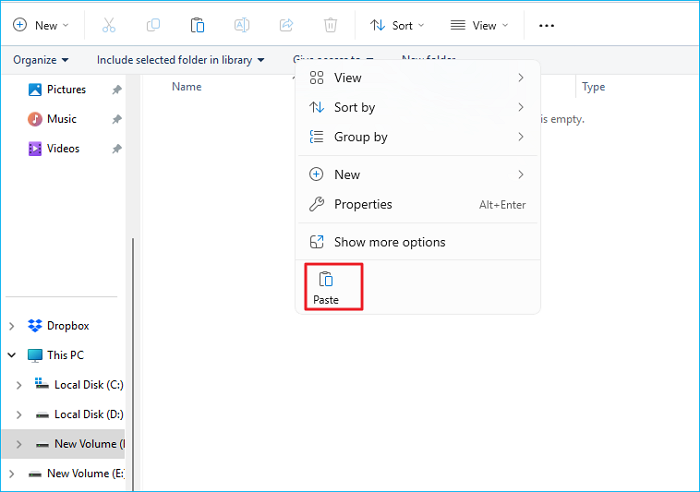
Cómo copiar y pegar archivos y carpetas en Windows
Las funciones de copiar y pegar no sirven únicamente para trabajar con palabras. También permiten duplicar fotografías, vídeos, documentos, carpetas y otros archivos almacenados en tu ordenador.
Imagina que tienes varias fotografías en la carpeta Descargas y quieres conservar una copia en una carpeta llamada Vacaciones. No necesitas abrir cada imagen ni utilizar programas especiales.
Simplemente sigue estos pasos:
- Öffnen Sie die Datei-Explorer utilizando Windows + E.
- Accede a la carpeta que contiene los archivos originales.
- Selecciona el archivo o la carpeta que quieres duplicar.
- Presse Strg + C.
- Abre la carpeta de destino.
- Presse Strg + V.
Windows comenzará a copiar los elementos seleccionados. Si se trata de archivos pequeños, la operación puede completarse prácticamente al instante. Cuando copias vídeos de gran tamaño o carpetas que contienen miles de documentos, el proceso puede necesitar más tiempo.
Una ventaja importante es que los archivos originales permanecen en su ubicación inicial. De esta manera, puedes organizar copias de seguridad o distribuir documentos entre diferentes carpetas sin perder su contenido.
Cómo copiar varios archivos al mismo tiempo
Supongamos que quieres seleccionar cinco fotografías de una carpeta que contiene cientos. Copiarlas individualmente sería bastante tedioso, pero Windows permite seleccionar varios archivos simultáneamente.
Para seleccionar archivos separados, mantén pulsada la tecla Strg mientras haces clic sobre cada uno de ellos. Cuando termines, presiona Ctrl + C y pégalos en la carpeta de destino.
Si los archivos están colocados consecutivamente, puedes seleccionar el primero, mantener pulsada la tecla Schicht y hacer clic sobre el último. Windows seleccionará también los elementos situados entre ambos.
Cuando quieras copiar absolutamente todo el contenido de una carpeta, presiona Strg + A y después Ctrl + C. Es una solución especialmente cómoda para trasladar colecciones completas de documentos o fotografías.
Cuál es la diferencia entre copiar, cortar y pegar
Aunque estas tres acciones aparecen juntas en numerosos menús, cada una cumple una función diferente. Comprenderlas te permitirá organizar los archivos de Windows sin generar duplicados innecesarios.
| Aktion | Tastaturkürzel | Funktion |
|---|---|---|
| Kopieren | Strg + C | Prepara una copia del elemento seleccionado. |
| Schnitt | Strg + X | Prepara el elemento para moverlo a otro lugar. |
| Kleister | Strg + V | Inserta el contenido del portapapeles. |
| Alle auswählen | Strg + A | Selecciona todos los elementos compatibles de la ventana o documento. |
| Rückgängig machen | Strg + Z | Revierte la última operación cuando la aplicación lo permite. |
| Geschichte der Zwischenablage | Fenster + V | Muestra elementos copiados anteriormente. |
Por ejemplo, si quieres conservar un documento en la carpeta Descargas y también en Documentos, debes utilizar Copiar y Pegar. Si lo que deseas es trasladarlo definitivamente de una carpeta a otra, normalmente te interesará utilizar Cortar y Pegar.
Recuerda que al cortar archivos no se eliminan inmediatamente de su ubicación original. Windows prepara la operación y normalmente completa el movimiento cuando consigues pegarlos en el destino.
Cómo copiar y pegar texto sin formato en Windows
Seguro que alguna vez has copiado un fragmento de una página web y, al pegarlo en un documento, has descubierto que también aparecían sus colores, tamaños de letra o enlaces. Esto sucede porque muchas aplicaciones conservan el formato original del texto copiado.
Si únicamente necesitas las palabras, puedes utilizar el comando Strg + Umschalt + V en las aplicaciones que admiten pegar como texto sin formato.
Este atajo elimina normalmente elementos visuales como negritas, colores, tipografías y otros estilos, dejando únicamente el contenido textual. Resulta especialmente práctico al redactar correos electrónicos o trasladar información entre diferentes editores.
Ten presente que no todos los programas utilizan este atajo de la misma manera. Algunas aplicaciones ofrecen sus propias opciones de pegado especial.
En Microsoft Word, por ejemplo, puedes encontrar diferentes modalidades de pegado que permiten conservar el formato original, combinarlo con el documento de destino o mantener únicamente el texto.
Cómo copiar y pegar imágenes en Windows
Las fotografías también pueden copiarse y pegarse de manera muy sencilla. Si tienes una imagen guardada en tu ordenador, puedes seleccionarla en el Explorador de archivos y utilizar Ctrl + C para copiarla.
Después, puedes pegar el archivo en otra carpeta o utilizar las opciones correspondientes de un programa compatible para incorporar la imagen a tu trabajo.
Si estás navegando por Internet y encuentras una fotografía, puedes hacer clic derecho sobre ella y seleccionar Copiar imagen, siempre que el navegador ofrezca esa posibilidad.
Después, abre Word, Paint u otra aplicación compatible y presiona Strg + V. La imagen aparecerá dentro del documento o lienzo, siempre que el programa admita ese tipo de contenido.
Es ist wichtig zu unterscheiden zwischen Copiar imagen y Copiar dirección de imagen. La primera opción copia el contenido visual; la segunda copia únicamente una dirección web.
Cómo copiar y pegar una captura de pantalla
Existe otro procedimiento muy útil cuando necesitas compartir algo que aparece en tu monitor. Windows permite capturar una parte de la pantalla y pegarla directamente en un documento o conversación.
Presiona simultáneamente Windows + Umschalttaste + S. La pantalla mostrará las herramientas de captura, desde las que podrás seleccionar la zona que deseas guardar.
Cuando termines de seleccionar el área, la captura se copiará normalmente al portapapeles. A continuación, abre Paint, Word o una aplicación de mensajería compatible y presiona Strg + V.
Esta función resulta especialmente útil para elaborar tutoriales, mostrar un mensaje de error o compartir instrucciones visuales sin tener que guardar primero una fotografía.
Qué es el portapapeles de Windows y cómo funciona
El portapapeles es uno de esos componentes del sistema que utilizas constantemente sin apenas darte cuenta. Su misión consiste en almacenar temporalmente el contenido que copias o cortas para que puedas recuperarlo cuando lo necesites.
En el funcionamiento más básico, cuando copias un nuevo elemento, este sustituye al contenido disponible anteriormente para el pegado convencional.
Sin embargo, Windows 10 y Windows 11 incorporan una característica denominada Zwischenablageverlauf, con la que puedes recuperar determinados elementos copiados previamente sin necesidad de volver al lugar donde estaban.
Esta herramienta puede ser especialmente práctica si estás recopilando diferentes fragmentos de información para un documento, porque evita tener que cambiar constantemente entre aplicaciones.
Cómo activar el historial del portapapeles en Windows
Si nunca has utilizado esta función, probablemente te sorprenda descubrir lo sencillo que resulta acceder a ella. Solo necesitas pulsar Fenster + V auf Ihrer Tastatur.
Cuando el historial todavía no está habilitado, Windows puede mostrar un aviso para que lo actives. Una vez realizada esta operación, podrás consultar los elementos compatibles que copies posteriormente.
Sie können auch darauf zugreifen Configuración > Sistema > Portapapeles y activar la opción Historial del portapapeles.
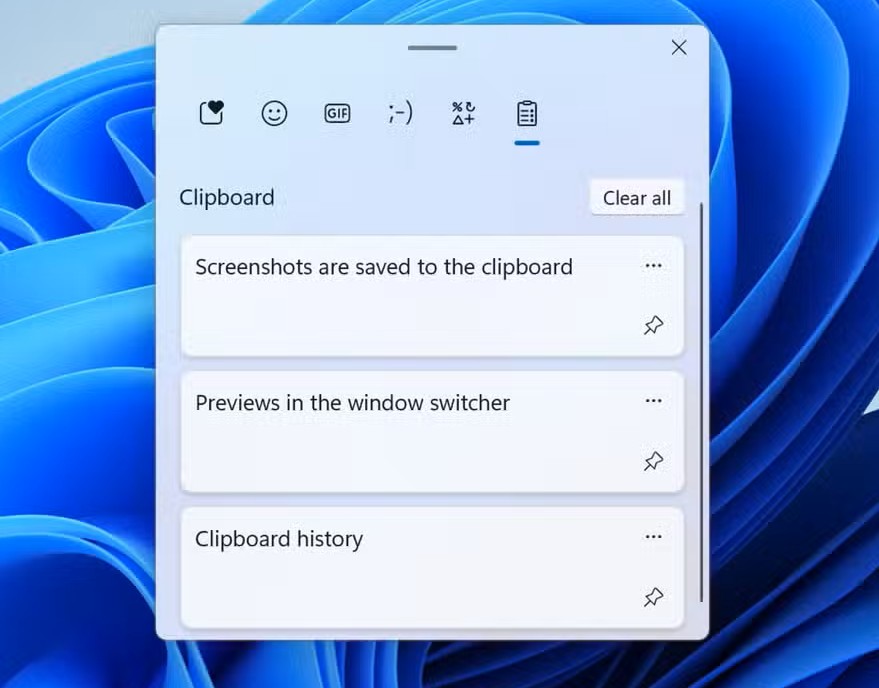
Imagina que has copiado tres fragmentos diferentes de una página web. En lugar de volver a buscarlos, puedes abrir el historial pulsando Fenster + V, localizar el fragmento que necesitas y seleccionarlo para insertarlo en la aplicación donde estás trabajando.
El historial admite determinados textos e imágenes, aunque tiene límites de cantidad, tamaño y formato. Por tanto, no debes considerarlo un sistema de almacenamiento permanente de documentos.
Cómo borrar el historial del portapapeles
El historial resulta cómodo, pero también puede guardar temporalmente contenido que prefieres no conservar, como información personal, direcciones o fragmentos de documentos privados.
Para eliminar estos elementos, presiona Fenster + V y busca la opción que permite borrar el historial. También puedes eliminar elementos individuales desde sus correspondientes menús.
Otra posibilidad consiste en abrir Configuración > Sistema > Portapapeles y utilizar la opción para borrar los datos almacenados.
Ten en cuenta que determinados elementos fijados pueden conservarse cuando borras el historial general. Si quieres limpiar completamente la información almacenada, comprueba también los elementos que hayas anclado.
Por seguridad, evita copiar contraseñas o datos confidenciales cuando no sea necesario y recuerda que las aplicaciones pueden acceder a determinados contenidos del portapapeles según sus permisos y funcionamiento.
Cómo copiar y pegar entre dos programas diferentes
Una de las características más útiles de Windows es que puedes trasladar información entre aplicaciones sin necesidad de utilizar un formato especial.
Por ejemplo, imagina que estás redactando un informe en Word y necesitas incluir una dirección que has recibido por correo electrónico. Puedes copiar la dirección desde el navegador y pegarla directamente en Word.
Selecciona el texto, presiona Ctrl + C y cambia a la otra aplicación mediante la barra de tareas o utilizando Alt + Tabulator. Después, coloca el cursor donde quieras insertar el contenido y presiona Ctrl + V.
El mismo procedimiento funciona en muchas combinaciones de programas, como copiar información desde un navegador a Excel, trasladar párrafos de Word al Bloc de notas o insertar imágenes en Paint.
Das ist richtig, el resultado del pegado depende de lo que admita cada aplicación. Un editor de texto sencillo, por ejemplo, no conserva necesariamente imágenes ni estilos complejos.
Cómo copiar y pegar en Word y Excel
Microsoft Word y Excel son dos de los programas donde más se utilizan estas funciones. En Word puedes copiar palabras, párrafos, tablas e imágenes, mientras que Excel permite trabajar con celdas, fórmulas y rangos de datos.
Para copiar un párrafo en Word, selecciónalo y presiona Ctrl + C. Después, sitúa el cursor en el destino y pulsa Ctrl + V. Si necesitas cambiar su formato, puedes utilizar las opciones de pegado que ofrece el propio programa.
En Excel, selecciona una celda o un conjunto de celdas, utiliza Strg + C y después elige la celda donde debe comenzar la copia antes de presionar Ctrl + V.
Es importante recordar que Excel puede copiar tanto los valores como las fórmulas y otros atributos de las celdas. Si necesitas pegar solamente los resultados, puedes utilizar Pegado especial > Valores desde las opciones correspondientes.
Esta distinción es fundamental cuando trabajas con hojas de cálculo que contienen operaciones automáticas y quieres trasladar únicamente los datos finales.
Cómo copiar y pegar entre dos ordenadores Windows
Si trabajas habitualmente con varios equipos, puede interesarte una función adicional: la posibilidad de sincronizar determinados contenidos del portapapeles entre dispositivos.
Windows incorpora opciones de sincronización que, cuando están disponibles y configuradas correctamente, permiten compartir contenido compatible entre ordenadores vinculados a una misma cuenta.
Zur Überprüfung öffnen Sie bitte Configuración > Sistema > Portapapeles y busca las opciones relacionadas con la sincronización entre dispositivos.
El funcionamiento puede variar según la versión de Windows, la cuenta utilizada y las políticas de seguridad del ordenador. Además, no todos los tipos de contenido se sincronizan.
Si necesitas trasladar documentos completos, fotografías de gran tamaño o carpetas, probablemente resulte más adecuado utilizar OneDrive, una memoria USB o una carpeta compartida.
Por qué no funciona copiar y pegar en Windows
En ocasiones, puedes encontrarte con que presionas Ctrl + C y Ctrl + V, pero aparentemente no ocurre nada. Aunque resulta frustrante, los problemas al copiar y pegar en Windows suelen tener explicaciones relativamente sencillas.
Antes de modificar la configuración del sistema, comprueba las siguientes posibilidades:
- No has seleccionado correctamente el contenido. Asegúrate de que el texto o archivo esté resaltado antes de copiarlo.
- El programa no admite ese contenido. Algunas aplicaciones solamente permiten pegar texto o determinados formatos.
- El archivo está protegido. Puede existir una restricción de permisos que impida copiarlo o modificarlo.
- El portapapeles presenta un fallo temporal. Prueba a copiar otro elemento o reinicia la aplicación.
- Alguna tecla no funciona. Comprueba los atajos utilizando otro programa o recurre al menú contextual.
- La aplicación está bloqueada. Cierra el programa y vuelve a abrirlo para comprobar si se soluciona el problema.
Si el error afecta a varias aplicaciones, puede ser útil Windows neu starten, comprobar si existen actualizaciones pendientes y verificar que ningún programa de gestión del portapapeles esté interfiriendo.
También debes tener en cuenta que algunas páginas web y aplicaciones establecen restricciones intencionadas sobre determinadas operaciones. En estos casos, el problema no siempre está relacionado con tu ordenador.
Trucos para copiar y pegar más rápido en Windows
Una vez que dominas los procedimientos básicos, puedes incorporar pequeños hábitos que harán que tus tareas cotidianas resulten mucho más ágiles.
El primero consiste en combinar Ctrl + A, Ctrl + C y Ctrl + V cuando necesitas copiar todo el contenido de un documento. Estas tres combinaciones permiten seleccionar, copiar y pegar sin apenas mover las manos del teclado.
Otro truco consiste en mantener abiertas dos ventanas y colocarlas una al lado de la otra. Así podrás copiar información de una ventana y pegarla en la otra sin perder de vista ninguno de los documentos.
Si necesitas trabajar con muchos fragmentos de texto, activa el historial del portapapeles. Esta función puede ayudarte a recuperar contenidos anteriores y evitar desplazamientos innecesarios.
Finalmente, acostúmbrate a utilizar Strg + Z cuando cometas un error. Muchas aplicaciones permiten deshacer la última acción, algo especialmente útil si has pegado contenido en un lugar equivocado o has eliminado accidentalmente un fragmento de texto.
Preguntas frecuentes sobre copiar y pegar en Windows
¿Qué teclas se utilizan para copiar y pegar en Windows? Debes utilizar Ctrl + C para copiar el contenido seleccionado y Ctrl + V para pegarlo en el lugar que hayas elegido.
¿Cómo puedo copiar y pegar sin utilizar el teclado? Selecciona el contenido, haz clic derecho y utiliza Copiar. Después, abre el lugar de destino y selecciona Pegar desde el menú correspondiente.
¿Cómo puedo copiar todo el texto de una página? En muchas aplicaciones puedes utilizar Ctrl + A para seleccionar todo el contenido disponible y después Ctrl + C para copiarlo. Ten en cuenta que algunas páginas tienen elementos que no se seleccionan de esta manera.
¿Cómo se pega un texto sin conservar su formato? En aplicaciones compatibles puedes utilizar Ctrl + Mayús + V. Si no funciona, busca una opción de pegado especial que permita conservar únicamente el texto.
¿Puedo copiar varios elementos y pegarlos después? Sí. El historial del portapapeles de Windows permite almacenar y recuperar determinados elementos compatibles. Puedes abrirlo mediante Windows + V después de activar la función.
¿Copiar y pegar elimina el archivo original? No. Al copiar un archivo y pegarlo en otra carpeta, el original permanece en su ubicación inicial. Para trasladarlo normalmente debes utilizar Cortar y Pegar.
¿Los atajos son iguales en Windows 10 y Windows 11? Sí. Los comandos básicos Ctrl + C, Ctrl + X y Ctrl + V funcionan de manera esencialmente igual en ambas versiones del sistema operativo.
Conclusión: dominar copiar y pegar te ayudará a trabajar mejor
Lernen Sie Kopieren und Einfügen in Windows puede parecer una tarea elemental, pero conocer todas sus posibilidades transforma la manera de utilizar el ordenador. Lo que antes exigía escribir nuevamente un documento o mover archivos manualmente puede resolverse ahora con unas pocas pulsaciones.
Los atajos Ctrl + C und Ctrl + V son el punto de partida, pero también merece la pena familiarizarse con las opciones del ratón, la selección múltiple, el pegado sin formato y el historial del portapapeles.
La próxima vez que necesites trasladar una fotografía, reorganizar carpetas o recuperar un fragmento de información, recuerda que Windows pone a tu disposición diferentes herramientas para hacerlo de forma rápida y sencilla.
Con un poco de práctica, copiar, cortar y pegar se convertirán en gestos automáticos que te permitirán trabajar con mayor comodidad, organizar tus documentos y aprovechar mejor el tiempo que pasas delante del ordenador.
Wenn Sie wirklich lernen Kopieren und Einfügen in Windows, ändert sich Ihre Arbeitsweise für immer.
Es mag wie eine Funktion erscheinen einfach, Aber wenn man es gründlich beherrscht, gewinnt man im Laufe der Woche Minuten oder sogar Stunden.
In diesem Leitfaden finden Sie eine klare, unkomplizierte Erklärung, die Sie beim Lesen üben können.
Sie sehen Abkürzungen zu Tastatur, Verwendung des Maus, Die Tabelle enthält fortgeschrittene Tricks, typische Fehler und eine Übersichtstabelle, die Sie bei Bedarf jederzeit einsehen können.
Warum ist es so wichtig, zu wissen, wie man in Windows kopiert und einfügt? 🧠
Säbel Kopieren und Einfügen in Windows Das ist nicht nur eine technische Frage, sondern eine Art, mit mehr Verstand und weniger Aufwand zu arbeiten.
Jedes Mal, wenn Sie etwas umschreiben, das Sie bereits an anderer Stelle hatten, verschwenden Sie Zeit und die Wahrscheinlichkeit von Fehlern zu erhöhen.
Kopieren und Einfügen reduziert Wiederholungen, beschleunigt Aufgaben und gibt dem Computer das Gefühl, endlich zu funktionieren. mit Ihnen und nicht gegen Sie.
Außerdem hilft Ihnen die Beherrschung dieser Fähigkeit, wenn Sie einen Text schreiben, Dateien sortieren, studieren oder von zu Hause aus arbeiten.
Grundlegende Tastenkombinationen für das Kopieren und Einfügen in Windows ⌨️
Tastaturkürzel sind die gängigste Methode, um schnell und erfordert Kopieren und Einfügen in Windows.
Die universelle Abkürzung für kopieren. ist Strg + C, und funktioniert in der überwiegenden Mehrheit der Windows-Programme.
Die Abkürzung zu einfügen ist Strg + V, und ermöglicht es Ihnen, alles, was Sie in der Zwischenablage haben, genau an der Stelle einzufügen, an der Sie den Cursor haben.
Wenn Sie möchten, dass schneiden statt zu kopieren, d. h. etwas von einem Ort zum anderen zu verschieben, verwenden Sie Strg + X.
Um den gesamten Inhalt eines Fensters oder Dokuments auszuwählen, können Sie Strg + A, sehr nützlich vor dem Kopieren großer Textblöcke.
Denken Sie daran, dass Sie vor dem Drücken von Strg + C o Strg + X Sie müssen den Text, die Datei oder das Element, das Sie kopieren oder ausschneiden möchten, markiert haben.
Stellen Sie sich diese Abkürzungen wie eine kleine Fingerchoreografie vor, die Sie, wenn Sie sie einmal verinnerlicht haben, fast ohne nachzudenken ausführen werden.
Kopieren und Einfügen mit der Maus unter Windows 🖱️
Wenn Sie es vorziehen, die Maus weil es für Sie intuitiver ist, Windows macht es Ihnen auch leicht.
Um einen Text mit der Maus zu kopieren, klicken und ziehen Sie zunächst auf Wählen Sie den Teil, der Sie interessiert.
Sobald Sie ausgewählt sind, klicken Sie mit der rechte Taste Maustaste und wählen Sie die Option "Kopieren". aus dem Kontextmenü.
Setzen Sie dann den Cursor auf die Stelle, an der Sie den Inhalt einfügen möchten, klicken Sie erneut mit der rechten Maustaste und wählen Sie “Einfügen”.
Bei Dateien und Ordnern ist der Vorgang sehr ähnlich: Wählen Sie das Element aus und klicken Sie mit der rechten Maustaste, "Kopieren"., Gehen Sie zum Zielordner und klicken Sie mit der rechten Maustaste, “Einfügen”.
Sie können auch die rechte Taste verwenden, um “Schnitt”.”, Auf diese Weise können Sie die Datei an einen anderen Ort verschieben, indem Sie sie am ursprünglichen Speicherort löschen.
Diese Mausmethode ist ideal, wenn Sie gerade erst anfangen und sich noch nicht mit Mauskürzeln auskennen. Tastatur.
Kopieren und Einfügen von Text zwischen verschiedenen Programmen 📝➡️📧
Eines der nützlichsten Dinge an Windows ist es, ohne Komplikationen in ein Programm zu kopieren und in ein anderes einzufügen.
Sie können einen Text in einen Editor wie z. B. ein Textverarbeitungsprogramm eingeben und dann kopieren um sie in eine E-Mail einzufügen.
Das Verfahren ist dasselbe: Sie markieren den Text und verwenden Strg + C oder Rechtsklick auf "Kopieren"., Sie wechseln das Programm und dann Strg + V zu kleben.
Wenn Ihnen die Formatierung nicht zusagt, weil sie seltsame Stile auslöst, bieten viele Programme die Möglichkeit, die “Nur Text einfügen”.” oder “Einfügen ohne Formatierung”.
Diese Option eliminiert Farben, Schriftarten und Größen, so dass nur die sauberer Text, Dies ist sehr nützlich beim Kopieren von komplexen Seiten oder Dokumenten.
Machen Sie es sich zur Gewohnheit, den eingefügten Text zu überprüfen, um sicherzustellen, dass er so aussieht, wie Sie ihn haben wollen, und dass sich keine überflüssigen Formatierungen eingeschlichen haben.
Kopieren und Einfügen von Dateien und Ordnern im Datei-Explorer 📂
Wenn Sie Ihren Computer organisieren, sollten Sie wissen Kopieren und Einfügen von Dateien im Windows Explorer ist unerlässlich.
Öffnen Sie die Datei-Explorer und navigieren Sie zu dem Ordner, in dem sich die zu kopierende Datei befindet.
Klicken Sie einmal auf die Datei, um auswählen und drücken Sie dann Strg + C oder klicken Sie mit der rechten Maustaste und wählen Sie "Kopieren"..
Gehen Sie zum Zielordner im Seitenbereich oder in einem anderen Explorer-Fenster und verwenden Sie Strg + V oder Rechtsklick auf “Einfügen”.
Wenn Sie einen ganzen Ordner mit seinem Inhalt duplizieren möchten, gehen Sie genau so vor, wählen aber den Ordner aus.
Die Option “Schnitt”.” es wird sich als nützlich erweisen, wann immer Sie wollen umziehen Dateien, ohne dass Kopien am ursprünglichen Speicherort verbleiben.
Sie können auch die Ziehen und Ablegen, indem Sie die Datei im Explorer mit der Maus von einem Ordner in einen anderen ziehen.
Seien Sie beim Ziehen vorsichtig, damit Sie die Datei nicht im falschen Ordner ablegen und dann nicht mehr wissen, wo sie hingekommen ist.
Fortgeschrittene Tricks: Ausschneiden, Einfügen von Specials und Zwischenablage 📋✨
Sobald Sie die Grundlagen der Kopieren und Einfügen in Windows, Es ist an der Zeit, die Messlatte ein wenig höher zu legen.
Der Befehl “Ausschneiden” (Strg + X) ist ideal, wenn Sie nicht duplizieren, sondern einfach etwas von einem Ort zum anderen verschieben wollen.
In Text- und Tabellenkalkulationsprogrammen gibt es oft die Möglichkeit, die “Spezielle Verklebung” mit der Sie festlegen können, wie der Inhalt eingefügt werden soll.
Durch die spezielle Verklebung können Sie nur Werte, nur Format, oder sogar einfügen als Bild in einigen Anwendungen.
In modernen Versionen von Windows haben Sie auch die Möglichkeit Geschichte der Zwischenablagedie Sie mit Fenster + V.
In dieser Historie können Sie mehrere Elemente sehen, die Sie kürzlich kopiert haben, und auswählen, welches Sie kopieren möchten einfügen, anstatt sich nur auf Letzteres zu verlassen.
Um sie zu nutzen, müssen Sie diese Funktion zunächst in den Systemeinstellungen aktivieren, was eine einmalige Aktion ist, und dann wird sie verfügbar.
Wenn Sie anfangen, den Verlauf der Zwischenablage zu verwenden, werden Sie einen großen Sprung in Ihrer Fähigkeit bemerken, wiederkehrende Informationen zu verarbeiten.
Häufige Fehler beim Kopieren und Einfügen und wie man sie behebt ⚠️
Einer der häufigsten Fehler besteht darin, zu glauben, man habe Kopieren von etwas auswählen, wenn Sie vorher nichts ausgewählt haben.
Wenn Sie die Taste Strg + C ohne Text oder Dateien auszuwählen, wird das erwartete Objekt nicht kopiert und die Zwischenablage bleibt unverändert.
Ein weiterer typischer Fehler ist das Einfügen an der falschen Stelle, weil Sie nicht vorher geklickt haben, um die Zeichen richtig zu platzieren. Cursor.
Es kann auch vorkommen, dass das Programm, in das Sie einfügen wollen, diese Art von Inhalt nicht zulässt, zum Beispiel ein Bild in einem Feld, das nur Text zulässt.
Wenn Sie feststellen, dass das Einfügen nicht funktioniert, versuchen Sie es noch einmal mit dem Kopieren und überprüfen Sie, ob die Auswahl korrekt ist und ob das Ziel das Einfügen unterstützt.
Wenn das System langsam ist, kann es manchmal einen Moment dauern, bis die Zwischenablage aktualisiert wird, so dass es hilfreich sein kann, den Vorgang langsam zu wiederholen.
In merkwürdigen Fällen sollte das Programm neu gestartet oder sogar Windows neu starten kann Probleme mit der gesperrten Zwischenablage lösen.
Übersichtstabelle: Tastenkombinationen und Methoden zum Kopieren und Einfügen in Windows 📊
Nachstehend finden Sie eine Übersichtstabelle mit den wichtigsten Methoden für Kopieren und Einfügen in Windows, so dass Sie sie auf einen Blick einsehen können.
| Aktion | Hauptmethode | Schnelles Detail |
|---|---|---|
| Text kopieren | Strg + C | Markieren Sie den Text und verwenden Sie Strg + C um sie in der Zwischenablage zu speichern. |
| Text einfügen | Strg + V | Positionieren Sie den Cursor und drücken Sie Strg + V um den kopierten Inhalt einzufügen. |
| Text ausschneiden | Strg + X | Verschiebt den Text an eine andere Stelle und entfernt ihn durch Einfügen vom Original. |
| Alle auswählen | Strg + A | Markiert den gesamten Inhalt des aktiven Fensters oder Dokuments. |
| Kopieren mit der Maus | Klicken Sie mit der rechten Maustaste →. Kopieren | Wählen Sie, klicken Sie mit der rechten Maustaste und wählen Sie Kopieren im Kontextmenü. |
| Einfügen mit der Maus | Klicken Sie mit der rechten Maustaste →. Kleister | Positionieren Sie den Cursor oder den Ordner und verwenden Sie Kleister aus dem Kontextmenü. |
| Dateien kopieren | Strg + C oder Rechtsklick | Wählen Sie eine oder mehrere Dateien aus und verwenden Sie Strg + C oder die Option Kopieren. |
| Schneidedateien | Strg + X | Verschieben Sie Dateien an einen anderen Ort, ohne eine Kopie im Original zu hinterlassen. |
| Zwischenablage (Geschichte) | Fenster + V | Zeigt mehrere kürzlich kopierte Elemente an, damit Sie auswählen können, welche Sie einfügen möchten. |
| Spezielle Verklebung | Menü Spezielle Verklebung | Es bietet je nach Programm Format-, Wert- oder Bildoptionen. |
Häufig gestellte Fragen zum Kopieren und Einfügen in Windows ❓
Was genau ist die Zwischenablage in Windows?
Die Zwischenablage ist ein temporärer Speicherbereich, in dem Windows das kopierte oder ausgeschnittene Material speichert, damit Sie es später einfügen können.
Warum kann ich manchmal nicht einfügen, was ich kopiert habe?
Manchmal kann man nicht einfügen weil das Zielprogramm diese Art von Inhalt nicht unterstützt oder weil er nicht richtig in die Zwischenablage kopiert wurde.
Kann ich kopieren und einfügen, indem ich nur die Tastatur benutze, ohne eine Maus?
Ja, Sie können Text mit Tasten wie Umschalttaste + Pfeile und verwenden Sie dann Strg + C y Strg + V um zu kopieren und einzufügen, ohne die Maus zu berühren.
Ist es sicher, Kennwörter in Windows zu kopieren und einzufügen?
Kopieren und Einfügen Passwörter ist bequem, kann aber weniger sicher sein, wenn jemand Zugriff auf Ihre Sitzung hat oder wenn der Verlauf der Zwischenablage aktiv ist.
Wie kann ich große Textmengen schneller kopieren und einfügen?
Für große Textmengen ist es ideal, die Strg + A um alle auszuwählen und dann Strg + C y Strg + V im Zieldokument.
Wird der Inhalt der Zwischenablage gelöscht, wenn der Computer ausgeschaltet wird?
Ja, wenn Sie Ihr System herunterfahren oder neu starten Computer, Der Inhalt der Zwischenablage geht verloren, und Sie müssen das, was Sie brauchen, zurückkopieren.
Was kann ich tun, wenn der Verlauf der Zwischenablage nicht funktioniert?
Wenn die Geschichte des Zwischenablage nicht funktioniert, überprüfen Sie Ihre Systemeinstellungen, um sicherzustellen, dass sie aktiviert ist, und versuchen Sie, Ihre Sitzung oder Ihren Computer neu zu starten.
Meister Kopieren und Einfügen in Windows ist ein kleiner Aufwand, der Ihnen ein großes Stück Kontrolle über Ihren digitalen Alltag zurückgibt.
Wenn Sie diese Abkürzungen und Tricks in Ihre Routine einbauen, werden Sie feststellen, dass jede Aufgabe ein bisschen leichter, ein bisschen reibungsloser und vor allem viel schneller wird.