
Sie kennen das sicher: Man möchte eine komprimierte Datei öffnen und wird dann von einem Fenster zur Eingabe eines Passworts aufgefordert. Das kommt recht häufig vor, insbesondere beim Herunterladen von Dokumenten, Programmen oder Ordnern aus dem Internet.
Glücklicherweise gibt es verschiedene Lösungsansätze für dieses Problem, je nachdem, ob Sie den Zugangscode kennen oder nicht. In diesem Leitfaden erfahren Sie mehr. Wie entferne ich das Passwort aus einer WinRAR-Datei? Und welche Alternativen haben Sie, wenn Sie sich nicht mehr an die verwendete Kombination erinnern können?.
Als erstes sollten Sie wissen, dass WinRAR verwendet Verschlüsselungssysteme Um unbefugten Zugriff auf bestimmte Dateien zu verhindern, ist ein Passwortschutz unerlässlich. Das bedeutet, dass das Entfernen eines Passworts nicht immer so einfach ist wie das Deaktivieren eines Kontrollkästchens. Wenn Sie jedoch das ursprüngliche Passwort kennen, können Sie innerhalb weniger Minuten eine völlig ungeschützte Kopie erstellen.
Ist es möglich, das Passwort einer WinRAR-Datei zu entfernen?
Die Antwort hängt im Wesentlichen von einem Umstand ab: egal, ob Sie das ursprüngliche Passwort kennen oder es vergessen haben. Im ersten Fall ist das Vorgehen recht einfach, da man die Dokumente dekomprimieren und ohne Schutzmaßnahmen wieder komprimieren kann.
Wenn man das Passwort jedoch nicht kennt, sind die Möglichkeiten deutlich eingeschränkter. Moderne RAR-Dateien verwenden Sicherheitsmechanismen, die es erheblich erschweren, Passwörter durch automatisierte Tests zu ermitteln.
Es ist außerdem wichtig, zu unterscheiden zwischen Das Passwort aus einer bestehenden Datei entfernen und eine neue, ungeschützte RAR-Datei erstellen. WinRAR bietet keine universelle Schaltfläche zum direkten Entfernen der Verschlüsselung einer geschützten RAR-Datei. Üblicherweise muss man zuerst den Inhalt extrahieren und dann eine neue komprimierte Datei erstellen.
Stellen Sie sich vor, Sie haben einen Ordner namens «Wichtige Dokumente» in einem Archiv namens „documents.rar“ gespeichert. Jedes Mal, wenn Sie versuchen, es zu entpacken, fragt WinRAR nach einem Passwort. Wenn Sie dieses Passwort kennen, können Sie alle Dokumente wiederherstellen und ein neues Archiv namens „documents-withoutpassword.rar“ erstellen.
Diese zweite Datei Es kann ohne Eingabe eines Passworts geöffnet und entpackt werden., vorausgesetzt, Sie haben es erstellt, ohne die Verschlüsselung zu reaktivieren.
Wie man das Passwort von WinRAR entfernt, wenn man das Passwort kennt
Beginnen wir mit der einfachsten und empfehlenswertesten Vorgehensweise. Wenn Sie das Originalpasswort besitzen, benötigen Sie keine zusätzlichen Tools oder Wiederherstellungsanwendungen.
Der gesamte Prozess kann direkt von hier aus durchgeführt werden. WinRAR unter Windows 10 oder Windows 11, unter Verwendung der üblichen Extraktions- und Komprimierungsfunktionen.
Bevor Sie beginnen, prüfen Sie, ob Sie genügend freien Speicherplatz auf Ihrer Festplatte haben, da Sie die entpackten Dokumente und die neue Datei, die Sie erstellen werden, vorübergehend speichern müssen.
- Suchen Sie die geschützte RAR-Datei. Öffnen Sie den Windows-Datei-Explorer und suchen Sie das komprimierte Dokument, dessen Passwort Sie entfernen möchten.
- Rechtsklick. Wählen Sie je nach den in Ihrer WinRAR-Version verfügbaren Optionen «Dateien extrahieren», «Hier extrahieren» oder «Extrahieren nach». Unter Windows 11 müssen Sie möglicherweise zuerst «Weitere Optionen anzeigen» öffnen.
- Geben Sie das ursprüngliche Passwort ein. Wenn das Fenster erscheint, in dem Sie zur Eingabe des Passworts aufgefordert werden, geben Sie es genau so ein, wie es festgelegt wurde, und achten Sie dabei auf Großbuchstaben, Kleinbuchstaben und Sonderzeichen.
- Warten Sie, bis die Extraktion abgeschlossen ist. WinRAR wird die Dateien entpacken und am ausgewählten Speicherort speichern.
- Prüfen Sie, ob Sie die Dokumente öffnen können. Öffnen Sie den extrahierten Ordner und vergewissern Sie sich, dass sein Inhalt vollständig ist und ordnungsgemäß funktioniert.
- Wählen Sie die entpackten Dateien aus. Sie können entweder alle Dokumente oder direkt den Ordner auswählen, der sie enthält.
- Klicken Sie mit der rechten Maustaste und wählen Sie «Zum Archiv hinzufügen». Es öffnet sich ein Fenster, in dem Sie die neue komprimierte Datei konfigurieren können.
- Wählen Sie das RAR- oder ZIP-Format. Geben Sie einen anderen Namen als den ursprünglichen ein, um Verwechslungen zu vermeiden.
- Legen Sie kein Passwort fest. Prüfen Sie, ob kein Schlüssel für die neue Komprimierung konfiguriert ist.
- Drücken Sie auf «Akzeptieren». WinRAR erstellt eine neue komprimierte Datei, die Sie öffnen können, ohne ein Passwort eingeben zu müssen.
Sobald der Vorgang abgeschlossen ist, werden Sie haben zwei Versionen desselben InhaltsDie Originaldatei mit Passwortschutz und eine neue Kopie ohne Passwort. Ich empfehle, die erste Datei aufzubewahren, bis Sie sicher sind, dass alle Dokumente in der zweiten Datei einwandfrei funktionieren.
Falls die neue Datei weiterhin nach einem Schlüssel fragt, überprüfen Sie, ob in WinRAR ein Standardpasswort festgelegt ist. Wir zeigen Ihnen später, wie Sie dieses entfernen.
Wie man nach dem Entpacken eine passwortlose RAR-Datei erstellt
Eine der häufigsten Fragen taucht genau im zweiten Teil des Vorgangs auf. Selbst wenn Sie die Dokumente erfolgreich extrahiert haben, wissen Sie möglicherweise nicht, wie Sie WinRAR so konfigurieren, dass es diese nicht erneut verschlüsselt.
Wenn Sie auswählen «"Zum Archiv hinzufügen"», Es öffnet sich ein Fenster, in dem Sie den Namen der komprimierten Datei ändern, ihr Format auswählen und verschiedene Parameter im Zusammenhang mit der Komprimierung festlegen können.

In diesem Fenster finden Sie die Option «"Passwort festlegen"», Dadurch können Sie den Inhalt verschlüsseln. Um eine ungeschützte Datei zu erstellen, stellen Sie sicher, dass kein Passwort aktiv ist.
Wenn Sie in WinRAR ein Standardpasswort eingegeben haben, entfernen Sie es vor dem Komprimieren. Drücken Sie dazu im Hauptfenster von WinRAR Strg + P und lassen Sie das Passwortfeld leer oder schließen Sie das Programm und öffnen Sie es erneut.
Wählen Sie als Nächstes Ihr bevorzugtes Format. RAR ist in der Regel eine gute Wahl. Wenn Sie regelmäßig WinRAR verwenden, ist ZIP besonders praktisch, wenn Sie Dokumente mit Personen teilen möchten, die unterschiedliche Betriebssysteme verwenden.
Klicken Sie abschließend auf «OK» und warten Sie, bis die Komprimierung abgeschlossen ist. Um zu überprüfen, ob alles geklappt hat, schließen Sie WinRAR, öffnen Sie die neue Datei erneut und versuchen Sie, sie zu entpacken. Wenn Sie nicht zur Eingabe eines Passworts aufgefordert werden, war der Vorgang erfolgreich.
Wie man ein WinRAR-Passwort entfernt, ohne es zu kennen
Stellen wir uns nun eine andere Situation vor. Sie besitzen eine geschützte RAR-Datei, erinnern sich aber nicht mehr an das Passwort. Vielleicht haben Sie sie vor einigen Jahren gespeichert, per E-Mail erhalten oder von einer Website heruntergeladen, die nicht mehr existiert.
Unter diesen Umständen müssen Sie Folgendes beachten: Es gibt keine universelle Methode, mit der sich ein WinRAR-Passwort sofort entfernen lässt.. Die Verschlüsselung ist genau darauf ausgelegt, zu verhindern, dass jemand ohne Kenntnis des Schlüssels auf die Inhalte zugreifen kann.
Das heißt nicht, dass Sie sofort aufgeben sollten. Bevor Sie auf spezielle Programme zurückgreifen, gibt es einige Überprüfungen, die Ihnen helfen können, den Zugriff wiederzuerlangen.
- Überprüfen Sie den Speicherort, von dem Sie die Datei heruntergeladen haben. Auf manchen Seiten wird das Passwort zusammen mit dem Download-Link angegeben.
- Überprüfen Sie Ihre E-Mails und Konversationen. Wenn Ihnen jemand die Datei geschickt hat, hat er Ihnen wahrscheinlich auch das Passwort per Nachricht mitgeteilt.
- Schauen Sie in Ihrem Passwortmanager nach. Möglicherweise haben Sie den Schlüssel in einer Anwendung oder einem persönlichen Dokument gespeichert.
- Überprüfen Sie die in WinRAR gespeicherten Passwörter. Wenn Sie zuvor deren Passwortmanager verwendet haben, können Sie die gespeicherten Einträge überprüfen.
- Probieren Sie Variationen aus, an die Sie sich erinnern. Wenn Sie eine ungefähre Vorstellung vom Passwort haben, überprüfen Sie es auf häufige Tippfehler, und zwar immer an Ihren eigenen Dateien oder Dateien, zu denen Sie Zugriffsberechtigung haben.
- Datei erneut anfordern. Wenn Sie Kontakt zu der Person haben, die es erstellt hat, bitten Sie sie um das Passwort oder eine unverschlüsselte Kopie.
Dieser letzte Ausweg ist meist der effektivste. Oftmals Das Abrufen des Originaldokuments ist viel einfacher als der Versuch, ein unbekanntes Passwort herauszufinden.
Gibt es Programme zur Wiederherstellung von WinRAR-Passwörtern?
Im Internet findet man Anwendungen, die versprechen, RAR-Dateipasswörter mithilfe verschiedener Suchtechniken wiederherzustellen. Einige ermöglichen es, Zeichenkombinationen auszuprobieren oder Listen bereits bekannter Passwörter zu verwenden.
Es ist jedoch wichtig zu verstehen, dass Die Wiederherstellung eines Passworts bedeutet nicht, dass die Verschlüsselung entfernt wird.. Diese Tools versuchen herauszufinden, wie der ursprüngliche Schlüssel lautete, und ihre Effektivität hängt von zahlreichen Faktoren ab, insbesondere von der Komplexität des Passworts.
Ein kurzes und einfaches Passwort lässt sich relativ leicht erraten, während eine lange Kombination aus Buchstaben, Zahlen und Symbolen eine außerordentlich lange Berechnungszeit erfordern kann.
Darüber hinaus verwendet WinRAR Verschlüsselungs- und Schlüsselerzeugungsmechanismen, die Massenangriffe verhindern sollen. Daher, Kein seriöses Programm kann eine Genesung garantieren. von jeder geschützten Datei.
Seien Sie außerdem vorsichtig bei Anwendungen, die versprechen, alle RAR-Dateien in Sekundenschnelle zu entschlüsseln. Einige Tools aus unbekannten Quellen können aufdringliche Werbung, potenziell gefährliche Programme oder Schadsoftware enthalten.
Wenn Sie sich entscheiden, ein Wiederherstellungstool für eine Datei zu verwenden, die Ihnen gehört, laden Sie es unbedingt von der offiziellen Website herunter und vermeiden Sie die Ausführung von Programmen, deren Herkunft Sie nicht überprüfen können.
Wie man ein in WinRAR gespeichertes Passwort löscht
Es gibt noch eine andere Situation, die Sie vielleicht verwirren könnte. Manchmal liegt das Problem nicht an einer bestimmten komprimierten Datei, sondern eher daran … WinRAR hat ein voreingestelltes Standardpasswort. und es wird angewendet, wenn Sie neue Komprimierungsvorgänge durchführen.
Dies kann dazu führen, dass Sie unwissentlich geschützte Dateien erstellen, insbesondere wenn Sie das Programm regelmäßig nutzen und sich nicht daran erinnern, ein globales Passwort festgelegt zu haben.
Um es zu löschen, öffnen Sie WinRAR und folgen Sie diesen Anweisungen:
- Öffnen Sie das Hauptfenster von WinRAR.
- Zum Menü gelangen «"Archiv"».
- Wählen Sie «"Passwort festlegen"» oder verwenden Sie die Tastenkombination Strg + P.
- Löschen Sie alle eingegebenen Passwörter, sodass das Feld leer bleibt.
- Bestätigen Sie den Vorgang und vergewissern Sie sich, dass kein aktives Standardpasswort mehr vorhanden ist.
Alternativ können Sie WinRAR auch vollständig schließen und neu starten, um das Standard-Sitzungspasswort zu löschen.
Denken Sie daran, dass dieses Verfahren Der Schutz bereits verschlüsselter RAR-Dateien wird dadurch nicht aufgehoben.. Es verhindert lediglich, dass das Standardpasswort bei neuen Transaktionen verwendet wird.
Wie man das Passwort einer RAR-Datei ändert
Vielleicht möchten Sie den Schutz nicht vollständig entfernen, sondern lediglich ein altes Passwort durch ein leichter zu merkendes oder sichereres ersetzen. In diesem Fall ist die Vorgehensweise der zuvor beschriebenen sehr ähnlich.
Zuerst benötigen Sie Extrahieren Sie die Dokumente mit dem aktuellen Passwort.. Nach der Wiederherstellung müssen die Dateien erneut komprimiert und ein anderer Schlüssel festgelegt werden.
Klicken Sie beim Erstellen des neuen Archivs auf «Passwort festlegen», geben Sie das neue Passwort ein und bestätigen Sie es. Um das RAR-Format zusätzlich zu schützen, können Sie die Option zur Verschlüsselung der Dateinamen aktivieren.
Diese Funktion verhindert, dass Personen ohne das Passwort auch nur die Namen gespeicherter Dokumente einsehen können.
Überprüfen Sie nach Abschluss der Bearbeitung, ob sich die neue Datei mit dem aktualisierten Passwort korrekt öffnen lässt. Erst dann sollten Sie die vorherige Version löschen.
Wie man mit WinRAR das Passwort aus einer ZIP-Datei entfernt
Obwohl WinRAR hauptsächlich mit dem RAR-Format in Verbindung gebracht wird, ermöglicht es auch die Bearbeitung von ZIP-Dateien. Daher fragt man sich häufig, ob... Vorgehensweise zum Entfernen eines ZIP-Passworts Es ist anders.
Sobald man das Passwort kennt, sind die Schritte praktisch identisch. Zuerst müssen die Dokumente extrahiert und anschließend ohne Verschlüsselung neu komprimiert werden.
Der Hauptunterschied liegt im Dateiformat, das Sie erzeugen. Wenn Sie ZIP auswählen, erhalten Sie ein komprimiertes Dokument, das mit vielen Entpackungsprogrammen kompatibel ist.
Wenn Sie das ursprüngliche Passwort jedoch nicht kennen, Der Wechsel von WinRAR zu einem anderen Dekomprimierungsprogramm entfernt den Kopierschutz nicht automatisch.. Wie schwierig der Zugriff auf die Inhalte ist, hängt vom verwendeten Verschlüsselungssystem ab.
Kann man ein WinRAR-Passwort mit 7-Zip entfernen?
Eine weitere bekannte Alternative zur Verwaltung komprimierter Dateien ist 7-Zip, eine kostenlose Anwendung, mit der Sie mit verschiedenen Formaten arbeiten können.
Wenn Sie das Passwort für eine RAR-Datei kennen, können Sie es verwenden. 7-Zip zum Extrahieren des Inhalts und erstellen Sie dann eine neue ZIP- oder 7z-Datei, ohne einen Schlüssel festzulegen.
Dies kann nützlich sein, wenn Sie 7-Zip bereits installiert haben und nicht WinRAR verwenden möchten, um den gesamten Vorgang abzuschließen.
Man sollte jedoch bedenken, dass 7-Zip kann die Verschlüsselung einer geschützten RAR-Datei auch nicht automatisch umgehen.. Falls zum Entpacken der Daten ein gültiges Passwort erforderlich ist, müssen Sie dieses angeben.
Daher ist ein Programmwechsel keine Lösung zur Wiederherstellung verschlüsselter Dokumente, wenn man deren Passwort überhaupt nicht kennt.
Was tun, wenn WinRAR ständig nach einem Passwort fragt?
Es kann vorkommen, dass Sie alle Schritte korrekt befolgt haben und dennoch ein Fenster erscheint, das nach einem Passwort fragt. Bevor Sie den Vorgang wiederholen, sollten Sie überprüfen, welche Datei Sie öffnen möchten.
Einer der häufigsten Fehler ist, dass versehentlich die Originaldatei geöffnet statt der neuen, ungeschützten Kopie. Wenn beide sehr ähnliche Namen haben, kann man sie leicht verwechseln.
Es ist auch möglich, dass die neue Datei mit einem Standardpasswort erstellt wurde, das während der Komprimierung aktiv blieb.
In anderen Fällen enthält die komprimierte Datei eine weitere RAR- oder ZIP-Datei, die unabhängig geschützt ist. Selbst wenn Sie das Passwort der äußeren Datei entfernt haben, Die darin enthaltene komprimierte Datei könnte noch verschlüsselt sein..
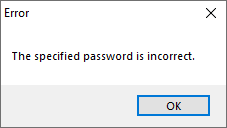
Prüfen Sie abschließend, ob Sie eine Fehlermeldung bezüglich eines falschen Passworts nicht mit einem Fehler aufgrund beschädigter Dateien verwechseln. Wenn die Datei unvollständig ist oder Integritätsprobleme aufweist, reicht die Eingabe eines gültigen Passworts möglicherweise nicht aus, um alle Dokumente wiederherzustellen.
Ist es sicher, Webseiten zum Entfernen von WinRAR-Passwörtern zu verwenden?
Bei der Online-Suche nach Lösungen werden Sie wahrscheinlich Seiten finden, die anbieten, komprimierte Dateien durch einfaches Hochladen auf einen Server zu entsperren.
Obwohl einige Tools Passwortprüfungen durchführen können, Das Hochladen persönlicher oder vertraulicher Dokumente auf eine unbekannte Website birgt ein Risiko für Ihre Privatsphäre..
Nehmen wir beispielsweise eine Datei mit Rechnungen, Arbeitszeugnissen, Familienfotos oder Bankdaten. Wenn Sie diese an einen externen Dienstleister senden, könnten Sie die Kontrolle darüber verlieren, wo sie gespeichert wird und wer darauf zugreifen kann.
Wenn Sie also wichtige Dateien wiederherstellen müssen, ist die klügste Vorgehensweise folgende: Arbeiten Sie lokal auf Ihrem Computer. und vermeiden Sie es, sensible Informationen an Dienste weiterzugeben, deren Zuverlässigkeit Sie nicht kennen.
Bedenken Sie außerdem, dass keine Website garantieren kann, dass Sie auf eine ordnungsgemäß verschlüsselte RAR-Datei zugreifen können, ohne das Passwort zu kennen.
Häufige Fehler beim Entfernen eines WinRAR-Passworts
Einer der häufigsten Fehler ist die Annahme, dass es ausreicht, Ändern Sie die Dateiendung von .rar in .zip. Um den Schutz zu entfernen. Diese Änderung ändert lediglich den Dateinamen, nicht aber den Inhalt oder die Verschlüsselung.
Ein weiterer häufiger Fehler ist die Auswahl einer Reparaturoption in der Annahme, damit ein vergessenes Passwort wiederherstellen zu können. Die Reparaturfunktionen von WinRAR sind jedoch darauf ausgelegt, spezifische Integritätsprobleme zu beheben, nicht Passwörter wiederherzustellen.
Es empfiehlt sich außerdem, die Originaldatei nicht sofort nach dem Erstellen einer neuen Kopie zu löschen. Falls Dokumente nicht korrekt extrahiert wurden, könnten wichtige Informationen verloren gehen.
Vergessen Sie schließlich nicht Folgendes: Das Entpacken einer Datei entfernt nicht das ursprüngliche Passwort.. Der Schutz bleibt in der alten RAR-Datei erhalten, die extrahierten Dokumente können jedoch auch ohne ihn geöffnet werden.
Häufig gestellte Fragen zum Entfernen des Passworts aus WinRAR
Kann ich ein WinRAR-Passwort entfernen, ohne es zu kennen?
Es gibt keine Funktion, mit der sich die Verschlüsselung direkt entfernen lässt, ohne den Schlüssel zu kennen. Einige Tools versuchen zwar, ihn durch Ausprobieren verschiedener Kombinationen wiederherzustellen, der Erfolg ist jedoch nicht garantiert.
Ist es möglich, ein WinRAR-Passwort zu entfernen, ohne zusätzliche Programme zu installieren?
Wenn Sie die Dateien bereits extrahiert haben, können Sie mithilfe von Windows-kompatiblen Tools eine passwortlose ZIP-Datei erstellen. Um jedoch den Inhalt einer verschlüsselten RAR-Datei zu extrahieren, benötigen Sie zunächst das korrekte Passwort, um auf die Daten zugreifen zu können.
Werden durch das Entfernen des Passworts die Originaldokumente verändert?
Normalerweise nicht. Beim Extrahieren und erneuten Komprimieren der Dateien wird eine neue Kopie erstellt. Der Inhalt der Dokumente bleibt dabei erhalten, sofern der gesamte Vorgang erfolgreich abgeschlossen wurde.
Kann ich das Passwort von mehreren RAR-Dateien gleichzeitig entfernen?
Ja, vorausgesetzt, Sie kennen die notwendigen Passwörter zum Entpacken. Sie können mehrere Dateien dekomprimieren und anschließend neue, ungeschützte komprimierte Dokumente erstellen.
Wie lange dauert es, das Passwort einer RAR-Datei zu entfernen?
Wenn Sie das Passwort kennen, hängt die Wiederherstellungszeit hauptsächlich von der Dateigröße und der Leistungsfähigkeit Ihres Computers ab. Wenn Sie das Passwort nicht kennen, kann die Wiederherstellung extrem langsam oder sogar unmöglich sein.
Ist es möglich, das Passwort in Windows 11 zu entfernen?
Ja. Mit WinRAR unter Windows 11 können Sie den Inhalt eines passwortgeschützten Archivs extrahieren und eine Kopie ohne Passwort erstellen. Die Vorgehensweise ist der unter Windows 10 sehr ähnlich.
Tipps zur Vermeidung von Problemen mit WinRAR-Passwörtern
Wer häufig mit komprimierten Dateien arbeitet, sollte einige Vorkehrungen treffen, um den Zugriff auf wichtige Dokumente nicht zu verlieren.
Das erste besteht aus Speichern Sie Passwörter in einem sicheren Manager, insbesondere wenn man lange Kombinationen verwendet, die schwer zu merken sind.
Es empfiehlt sich außerdem, eine Sicherungskopie Ihrer wichtigsten Dokumente an einem separaten Ort aufzubewahren. So können Sie, falls Sie einmal das Passwort für eine komprimierte Datei vergessen, deren Inhalt aus einer anderen Kopie wiederherstellen.
Wenn Sie geschützte Dokumente mit anderen teilen, stellen Sie sicher, dass Sie ihnen das Passwort über einen geeigneten Kanal übermitteln und vermeiden Sie es, immer die gleiche Kombination für alle Ihre Dateien zu verwenden.
Bevor Sie schließlich eine geschützte RAR-Datei endgültig löschen, Prüfen Sie, ob die neue Kopie alle Dokumente enthält. und dass Sie problemlos darauf zugreifen können.
Fazit: Die beste Methode, um das Passwort von WinRAR zu entfernen
Wie Sie gesehen haben, Das Entfernen des Passworts von WinRAR ist ein einfacher Vorgang, wenn man das ursprüngliche Passwort kennt.. Sie müssen lediglich die Dokumente extrahieren, die Dateien erneut auswählen und eine ungeschützte RAR- oder ZIP-Datei erstellen.
Anders sieht es aus, wenn Sie Ihr Passwort vergessen haben. In diesem Fall sollten Sie am besten überprüfen, wo Sie es gespeichert haben, die Person kontaktieren, die die Datei erstellt hat, oder versuchen, eine Originalkopie der Dokumente wiederherzustellen.
Obwohl es spezielle Tools gibt, die verschiedene Kombinationen testen, sollten Sie bedenken, dass die Verschlüsselung von WinRAR dazu dient, Ihre Daten zu schützen und dass Es gibt keine Garantie für die Wiederherstellung eines unbekannten Passworts..
Wenn Sie den Originalschlüssel aufbewahrt haben, können Sie das Problem leicht lösen und eine neue Kopie Ihrer Dateien erhalten, die Sie beliebig oft öffnen können, ohne erneut ein Passwort eingeben zu müssen.