
Abres Google Chrome, escribes una pregunta en la barra de direcciones y, casi sin darte cuenta, aparece una página de resultados. Es un gesto cotidiano que repetimos constantemente, pero ¿sabías que puedes decidir qué servicio se encarga de responder a tus búsquedas? Elegir el buscador predeterminado en Google Chrome es una manera sencilla de adaptar tu experiencia de navegación a tus preferencias.
Aunque mucha gente identifica Chrome con Google, lo cierto es que el navegador y el motor de búsqueda son dos herramientas diferentes. Puedes seguir utilizando Chrome y buscar con Bing, DuckDuckGo, Ecosia u otras alternativas sin necesidad de instalar otro navegador.
Además, cambiar esta configuración apenas requiere unos instantes y no necesitas conocimientos informáticos avanzados. En esta guía descubrirás cómo cambiar el motor de búsqueda de Chrome en Windows, Mac, Android y iPhone, cómo añadir buscadores personalizados y qué hacer cuando el navegador no respeta tus preferencias.
¿Qué es el buscador predeterminado de Google Chrome?
Imagina que necesitas consultar el tiempo, encontrar una receta o investigar sobre un destino turístico. En lugar de entrar en una página web concreta, escribes directamente tu consulta en la barra superior del navegador. El servicio que se encarga de interpretar esa petición y mostrarte los resultados es el Standard-Suchmaschine.
Google Chrome incorpora una barra de direcciones conocida técnicamente como omnibox, que sirve tanto para escribir direcciones de páginas web como para realizar búsquedas en Internet.
Cuando introduces palabras que no corresponden a una dirección web, Chrome las envía al buscador que hayas elegido. Por eso, aunque estés utilizando el navegador de Google, puedes recibir resultados proporcionados por otros motores.
Conviene distinguir también entre buscador predeterminado, página de inicio y navegador predeterminado. El primero determina dónde se realizan tus búsquedas; la página de inicio es la web que puedes configurar para abrir desde el botón correspondiente; y el navegador predeterminado es la aplicación que utiliza tu dispositivo para abrir enlaces.
Comprender esta diferencia te permitirá modificar exactamente lo que necesitas sin alterar innecesariamente otras preferencias de navegación.
Cómo cambiar el buscador predeterminado en Google Chrome desde el ordenador
Si utilizas Chrome en un ordenador con Windows, macOS o Linux, encontrarás las opciones necesarias dentro de la configuración del navegador. El procedimiento es prácticamente idéntico en los tres sistemas operativos, por lo que no tendrás que aprender instrucciones diferentes.
Para empezar, abre Google Chrome como haces habitualmente. No importa qué página aparezca inicialmente, porque todas las opciones que necesitas están disponibles desde el menú principal.
- Google Chrome öffnen auf Ihrem Computer.
- Klicken Sie auf das drei vertikale Punkte in der rechten oberen Ecke.
- Wählen Sie Konfiguration im Dropdown-Menü.
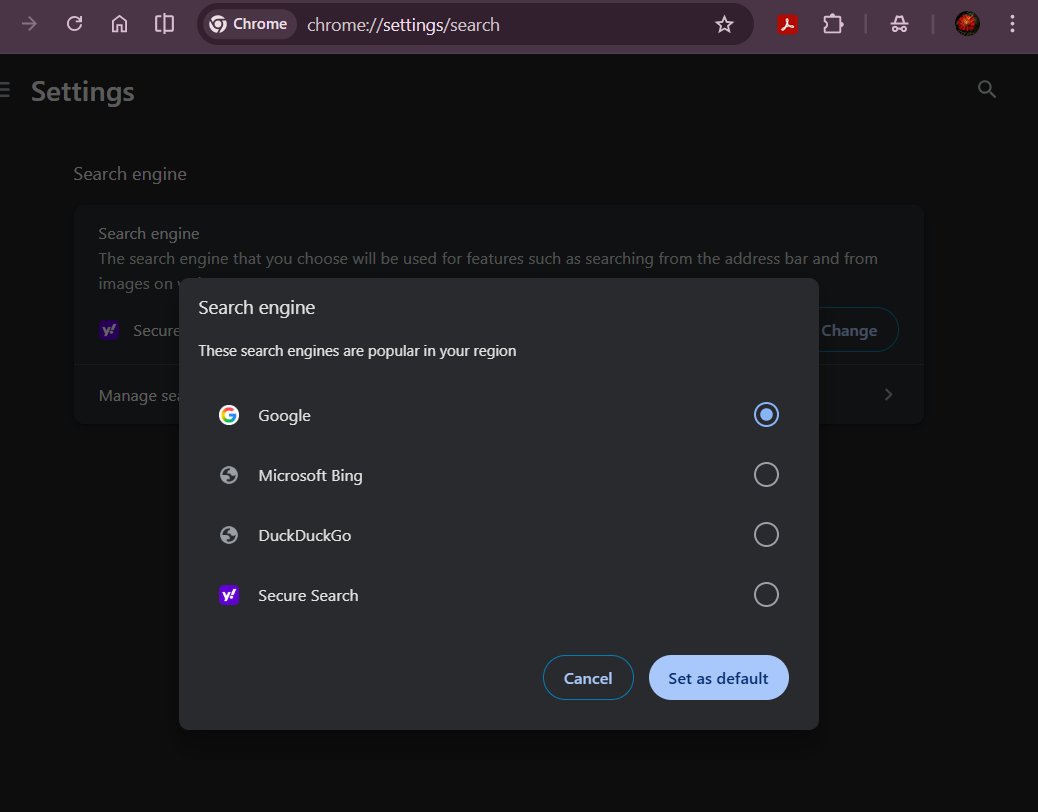
- En el panel lateral izquierdo, pulsa Suchmaschine.
- Dentro de la sección dedicada al motor de búsqueda, haz clic en Ändern Sie.
- Selecciona el buscador que prefieras entre las alternativas disponibles.
- Confirma la elección si Chrome te muestra un botón para establecerlo como predeterminado.
Una vez realizada la selección, Chrome utilizará el nuevo buscador para las consultas que escribas en la barra de direcciones. No es necesario reinstalar el navegador ni modificar los ajustes de Windows.

Existe, además, un método todavía más rápido para llegar directamente al apartado correspondiente. Solo tienes que escribir chrome://settings/search en la barra de direcciones y pulsar Intro.
Esta dirección interna abre automáticamente las preferencias del buscador, evitando que tengas que recorrer los distintos menús. Es especialmente práctica si cambias de motor de búsqueda con frecuencia o necesitas configurar varios ordenadores.
Cómo elegir Google, Bing o DuckDuckGo como buscador predeterminado
Cuando llegues a la pantalla de selección, Chrome mostrará una relación de motores de búsqueda disponibles. Las alternativas pueden variar según tu país y la configuración del navegador, pero normalmente encontrarás algunos de los servicios más conocidos.
Si prefieres continuar con Google, puedes seleccionarlo para aprovechar su conocido sistema de búsqueda, la integración con diferentes servicios y algunas funciones específicas de Chrome.
Por el contrario, si quieres utilizar Microsoft Bing, selecciónalo en la misma ventana. A partir de ese momento, tus búsquedas habituales se dirigirán a Bing, sin que tengas que visitar manualmente su página.
Sie können sich auch entscheiden für DuckDuckGo, una alternativa especialmente conocida por su enfoque en la privacidad y por no crear perfiles publicitarios personales basados en el historial de búsquedas de la misma manera que otros proveedores.
Interessant ist, dass puedes experimentar con diferentes buscadores y regresar al anterior cuando quieras. La elección no es definitiva y cambiarla no supone perder tus marcadores, contraseñas guardadas o historial de navegación.
Cómo cambiar el buscador predeterminado de Chrome en Android
Quizá utilizas Chrome principalmente desde tu teléfono móvil. En ese caso, también puedes decidir qué motor de búsqueda se abre cuando escribes una consulta. Cambiar el buscador de Chrome en Android es un procedimiento rápido que puedes realizar directamente desde la aplicación.
Abre Chrome en tu teléfono o tableta y sigue estas instrucciones:
- Öffnen Sie die Anwendung Google Chrome.
- Drücken Sie die drei Punkte befindet sich in der oberen rechten Ecke.
- Eingeben Konfiguration.
- Dentro del apartado de configuración básica, selecciona Suchmaschine.
- Wählen Sie die Suchmaschine que deseas utilizar.
- Regresa a la pantalla principal y realiza una búsqueda para comprobar el cambio.
Desde ese momento, las consultas introducidas en la barra de direcciones de la aplicación se realizarán con el servicio seleccionado. No tendrás que descargar otra aplicación ni modificar el navegador predeterminado del teléfono.
Una particularidad interesante de Android es que Chrome puede incorporar entre las opciones disponibles buscadores que hayas visitado recientemente. Esto amplía las posibilidades de personalización, aunque no significa que cualquier página web pueda convertirse automáticamente en un motor de búsqueda.
Debes tener presente que esta modificación afecta a las búsquedas realizadas desde Chrome. Si utilizas el widget de Google, la aplicación de Google u otro navegador, estos servicios pueden conservar sus propios ajustes.
Cómo cambiar el buscador de Google Chrome en iPhone y iPad
Si utilizas un dispositivo Apple, tampoco estás obligado a mantener el motor de búsqueda que aparece inicialmente en Chrome. La versión de Chrome para iOS y iPadOS permite modificar esta preferencia desde los ajustes de la aplicación.
El procedimiento es muy parecido al de Android, aunque la distribución de los controles puede resultar ligeramente diferente.
- Öffnen Sie Chrom auf Ihrem iPhone oder iPad.
- Drücken Sie die drei Punkte para acceder al menú.
- Wählen Sie Konfiguration o Anpassungen.
- Gehen Sie zum Abschnitt Suchmaschine.
- Elige tu motor de búsqueda preferido.
- Vuelve al navegador y comprueba que la selección se haya aplicado correctamente.
Una vez completados estos pasos, podrás seguir disfrutando de Chrome con el buscador que mejor responda a tus necesidades. No es necesario modificar Safari ni los ajustes generales de búsqueda de tu iPhone para cambiar el motor utilizado dentro de Chrome.
Esto resulta especialmente útil cuando utilizas varios navegadores y prefieres reservar uno para determinadas actividades. Por ejemplo, puedes mantener un buscador en Safari y utilizar otro distinto en Chrome.
Cómo añadir un buscador personalizado en Google Chrome
Hasta ahora hemos visto cómo elegir entre los motores disponibles, pero existe una posibilidad adicional que muchas personas desconocen. Google Chrome permite añadir buscadores personalizados y crear accesos directos para realizar consultas en sitios específicos.
Imagina que utilizas habitualmente una página especializada que no aparece entre las alternativas principales. En lugar de entrar manualmente en ella cada vez que necesitas buscar algo, puedes configurar un acceso desde la barra de direcciones.
Para hacerlo desde el ordenador, sigue este procedimiento:
- Öffnen Sie Chrome und geben Sie Folgendes ein: chrome://settings/searchEngines in der Adressleiste.
- Suchen Sie den Abschnitt Búsquedas en el sitio.
- Drücken Sie die Taste hinzufügen.
- Escribe el nombre del buscador o servicio que deseas incorporar.
- Einführen einer atajo de búsqueda fácil de recordar.
- Fügen Sie die URL de resultados, utilizando %s para representar las palabras que vas a buscar.
- Einstellungen speichern.
Por ejemplo, para crear un acceso a DuckDuckGo puedes utilizar https://duckduckgo.com/?q=%s como dirección de búsqueda. La expresión %s será sustituida automáticamente por los términos que introduzcas.
Este detalle es fundamental porque no basta con escribir la dirección principal de una página web. Chrome necesita saber cómo construir la dirección de los resultados para enviar correctamente las consultas.
Si no conoces la estructura adecuada, visita primero el buscador, realiza una consulta de prueba y observa la dirección que aparece en la barra superior. Después, sustituye el texto buscado por %s cuando prepares el acceso personalizado.
Según el tipo de buscador y las restricciones que se apliquen, también podrás abrir su menú de tres puntos y elegir Als Standard eingestellt. En otros casos, el servicio quedará disponible únicamente mediante su atajo.
Cómo utilizar diferentes buscadores sin cambiar el predeterminado
No siempre necesitas sustituir permanentemente tu motor de búsqueda principal. Quizá prefieras Google para tus consultas diarias, pero quieras utilizar otro servicio cuando investigas determinados temas. Chrome ofrece una solución muy cómoda mediante los Suchabkürzungen.
Cuando configuras correctamente uno de estos accesos, puedes escribir su palabra clave en la barra de direcciones y activar la búsqueda correspondiente. Así, puedes consultar diferentes servicios desde una misma ventana sin modificar continuamente la configuración general.
Imagina que necesitas buscar artículos en una enciclopedia, productos en una tienda o vídeos en una plataforma concreta. Con los atajos adecuados, puedes evitar visitas intermedias y acceder directamente a los resultados que te interesan.
Esta función convierte la barra de direcciones en una herramienta particularmente versátil. En lugar de limitarse a abrir páginas, puede convertirse en un pequeño centro de búsquedas personalizado para tus actividades habituales.
Qué buscador es mejor para utilizar en Google Chrome
Elegir un buscador no consiste únicamente en decidir qué nombre quieres ver en la pantalla. Cada motor desarrolla su propia manera de organizar los resultados y presenta diferencias relacionadas con la privacidad, las herramientas adicionales y la experiencia de navegación.
Das ist der Grund, el mejor buscador para Chrome dependerá de tus prioridades, de las consultas que realizas habitualmente y de las funciones que consideres imprescindibles.
| Suchmaschine | Hauptmerkmale | Empfohlen für |
|---|---|---|
| Amplia variedad de resultados y servicios integrados. | Usuarios que buscan una experiencia general completa. | |
| Microsoft Bing | Búsqueda web, imágenes y herramientas integradas. | Personas que utilizan servicios del ecosistema Microsoft. |
| DuckDuckGo | Enfoque en la privacidad y menor personalización basada en el seguimiento. | Usuarios que priorizan reducir el rastreo asociado a sus búsquedas. |
| Ecosia | Modelo de negocio vinculado a proyectos medioambientales. | Personas interesadas en apoyar iniciativas ambientales. |
| Startseite | Búsquedas orientadas a la privacidad. | Usuarios que buscan resultados con un enfoque más privado. |
Si valoras especialmente la comodidad y determinadas funciones integradas, Google puede resultar una elección práctica. Si tu prioridad es reducir el seguimiento relacionado con las búsquedas, quizá prefieras investigar opciones como DuckDuckGo o Startpage.
También existen alternativas con objetivos específicos. Ecosia, por ejemplo, destina parte de sus ingresos a iniciativas medioambientales, de manera que tu elección puede responder a preferencias que van más allá de la tecnología.
En cualquier caso, conviene probar varios servicios. Un buscador puede funcionar especialmente bien para determinadas consultas y ofrecer una experiencia diferente cuando buscas imágenes, información local o contenidos especializados.
Qué hacer si Google Chrome no permite cambiar el buscador predeterminado
En ocasiones, el procedimiento parece sencillo hasta que descubres que la opción está bloqueada, el buscador desaparece de la lista o Chrome vuelve a utilizar un servicio que no has seleccionado. Estos problemas pueden tener diferentes causas, por lo que conviene examinarlas antes de reinstalar el navegador.
La primera comprobación consiste en revisar las extensiones instaladas. Algunas extensiones relacionadas con la búsqueda modifican el comportamiento de la barra de direcciones, y otras pueden introducir cambios que no esperabas.
Para comprobarlas, escribe chrome://extensions en la barra de direcciones. Examina los complementos instalados y desactiva temporalmente aquellos que no reconozcas o que sospeches que están interfiriendo con tus preferencias.
Después, vuelve a seleccionar el buscador predeterminado y realiza una consulta. Si el problema desaparece, habrás encontrado una pista importante sobre su origen.
Otra posibilidad es que estés utilizando un ordenador administrado por una empresa o un centro educativo. En esos casos, algunas configuraciones pueden estar controladas por políticas establecidas por el administrador.
Si ves el mensaje «Gestionado por tu organización», puede que determinadas preferencias no estén disponibles. Puedes consultar las políticas aplicadas escribiendo chrome://policy en la barra de direcciones, aunque modificar una restricción legítima normalmente requerirá contactar con el administrador correspondiente.
Cómo solucionar los cambios inesperados del motor de búsqueda
Hay situaciones especialmente desconcertantes: seleccionas Google, cierras Chrome y, al volver a abrirlo, descubres que las búsquedas terminan en una página desconocida. Cuando esto ocurre repetidamente, conviene comprobar si existe alguna extensión o programa no deseado que esté alterando la configuración.
Empieza por revisar los complementos instalados y eliminar aquellos que no recuerdes haber añadido. A continuación, comprueba si existen aplicaciones sospechosas en tu ordenador y realiza un análisis con una herramienta de seguridad actualizada.
Si el problema continúa, puedes recurrir al restablecimiento de Chrome. Para ello, abre Einstellungen > Einstellungen zurücksetzen > Ursprüngliche Konfigurationsvorgaben wiederherstellen.
Esta operación permite recuperar numerosas preferencias iniciales y desactivar extensiones, pero Es löscht weder Ihre Lesezeichen noch Ihre gespeicherten Passwörter.. No obstante, sí puede modificar otras opciones que habías personalizado, por lo que resulta conveniente utilizarla cuando las comprobaciones anteriores no hayan funcionado.
Una vez finalizado el proceso, vuelve al apartado Buscador y selecciona nuevamente tu servicio preferido. Si las modificaciones inesperadas persisten, examina también los programas instalados en el sistema operativo.
¿Cambiar el buscador predeterminado afecta a la privacidad?
Elegir otro motor de búsqueda puede influir en la manera en que se gestionan tus consultas. Sin embargo, es importante comprender que cambiar de buscador no equivale a navegar de forma completamente anónima.
El proveedor que recibe tus búsquedas puede aplicar sus propias políticas de tratamiento de datos, utilizar cookies y procesar información técnica necesaria para prestar el servicio.
Darüber hinaus, Chrome conserva sus propias opciones de privacidad y seguridad, independientemente del buscador que hayas seleccionado. Por eso, si quieres mejorar la protección de tus datos, también deberías revisar los permisos de los sitios web, las extensiones, las cookies y otras preferencias del navegador.
Lo mismo ocurre con el modo incógnito. Aunque este modo evita que determinadas actividades queden guardadas en el historial local al finalizar la sesión, no oculta automáticamente tus búsquedas al proveedor ni garantiza el anonimato.
La mejor decisión consiste en combinar un motor de búsqueda adecuado con una configuración responsable del navegador y buenos hábitos de seguridad.
Preguntas frecuentes sobre el buscador predeterminado de Chrome
¿Puedo cambiar el buscador de Chrome sin instalar nada?
Ja. Google Chrome permite cambiar el motor de búsqueda desde su propia configuración. Para elegir uno de los proveedores disponibles no necesitas descargar aplicaciones ni instalar extensiones adicionales.
¿Se puede volver a poner Google como buscador predeterminado?
Por supuesto. Solo tienes que regresar a la sección Configuración > Buscador y seleccionar Google entre las opciones disponibles. El cambio puede realizarse tantas veces como necesites.
¿Cambiar el buscador elimina el historial de navegación?
Nein. Modificar el buscador predeterminado no borra automáticamente el historial, los marcadores ni las contraseñas almacenadas. Estas opciones se administran por separado dentro de Chrome.
¿Por qué Chrome utiliza Yahoo si he seleccionado Google?
Si tus búsquedas continúan dirigiéndose a Yahoo u otro servicio después de elegir Google, comprueba las extensiones, las políticas de administración y la presencia de software no deseado. También debes distinguir entre el buscador de la barra de direcciones y la página que aparece al abrir una pestaña nueva.
¿Necesito reiniciar Chrome después de cambiar el buscador?
Normalmente no. El nuevo motor de búsqueda comienza a utilizarse inmediatamente después de confirmar la selección. Puedes comprobarlo escribiendo una consulta directamente en la barra de direcciones.
¿Puedo tener diferentes buscadores en el ordenador y el móvil?
Sí. Puedes configurar tus dispositivos según tus necesidades y revisar el buscador seleccionado en cada uno. No debes dar por hecho que cambiarlo en un dispositivo modificará automáticamente la elección en todos los demás, incluso cuando utilices la misma cuenta de Google.
¿Por qué no aparecen todos los buscadores en la lista?
La selección depende de factores como la región, la versión de Chrome y los motores que el navegador haya detectado. En el ordenador puedes utilizar las opciones de gestión de buscadores y búsquedas en el sitio para incorporar determinados servicios adicionales.
Conclusión: personaliza Chrome y utiliza el buscador que prefieras
La próxima vez que escribas una consulta en la barra de direcciones de Google Chrome, recuerda que tienes la posibilidad de decidir quién te muestra los resultados. Cambiar el buscador predeterminado es una de las personalizaciones más sencillas y útiles del navegador, especialmente cuando quieres adaptar tus búsquedas a tus hábitos.
Tanto si utilizas Windows como macOS, Android o iPhone, encontrarás una opción que te permitirá seleccionar el servicio que mejor se ajuste a tus preferencias. También puedes explorar los buscadores personalizados y los atajos de búsqueda para acceder con mayor rapidez a tus páginas favoritas.
Lo más interesante es que no tienes que elegir para siempre. Puedes experimentar con Google, Bing, DuckDuckGo y otras alternativas hasta encontrar la experiencia que te resulte más cómoda. Al fin y al cabo, tu navegador debería adaptarse a tu manera de explorar Internet, y no al contrario.