
Stel je voor dat je een belangrijk document schrijft en je vindt online informatie die je wilt bewaren. Je zou het woord voor woord kunnen overschrijven, maar er is een veel eenvoudiger alternatief. Leer hoe kopiëren en plakken in Windows Hiermee kunt u teksten, foto's, bestanden en mappen binnen enkele seconden van de ene naar de andere locatie verplaatsen.
Hoewel het een van de meest gebruikte functies op elke computer is, zijn er nog steeds kleine trucjes waar veel gebruikers zich niet van bewust zijn. Van klassieke toetsenbordcombinaties tot de klembordgeschiedenis, Windows biedt verschillende manieren om inhoud te kopiëren, knippen en plakken. ongecompliceerd.
In deze handleiding ontdek je hoe je deze tools kunt gebruiken. Windows 10 en Windows 11, Of je nu liever met het toetsenbord werkt of de muis prettiger vindt, je leert hoe je veelvoorkomende problemen kunt oplossen en hoe je functies kunt gebruiken die je veel tijd kunnen besparen.
Wat betekent kopiëren en plakken in Windows?
Voordat we beginnen, is het handig om te begrijpen wat er gebeurt wanneer je deze functies gebruikt. Een item kopiëren in Windows, Het systeem slaat tijdelijk een kopie van de inhoud op in een geheugenruimte die bekend staat als het klembord.
Het oorspronkelijke element blijft precies op zijn plaats. Dit betekent dat u een alinea uit het ene document kunt kopiëren, in een ander document kunt plakken en beide versies kunt behouden zonder dat er informatie verloren gaat.
De functie pasta Het haalt de gekopieerde tekst op en plaatst deze op de door u gekozen locatie. Dit kan een Word-document zijn, een gesprek, een map op uw computer of vrijwel elke compatibele toepassing.
Er is ook nog een derde functie, genaamd gesneden, Het doel hiervan is om inhoud te verplaatsen in plaats van te dupliceren. Wanneer je een stuk tekst knipt, verdwijnt het van de oorspronkelijke locatie en kun je het elders invoegen. In het geval van bestanden is de overdracht meestal voltooid wanneer je ze in de bestemming plakt.
Kopiëren en plakken in Windows met het toetsenbord
De snelste en meest populaire methode om te kopiëren en plakken is door gebruik te maken van de Windows sneltoetsen. Dit zijn toetscombinaties waarmee je acties kunt uitvoeren zonder menu's te hoeven openen of constant de muis te gebruiken.
De twee belangrijkste commando's die je moet onthouden zijn: Druk op Ctrl + C om te kopiëren y Druk op Ctrl + V om te plakken. Ze werken op Windows 10, Windows 11 en de overgrote meerderheid van gangbare programma's.

Om te zien hoe het werkt, open je een willekeurig document met tekst en volg je deze instructies:
- Selecteer de tekst die je wilt kopiëren door de linkermuisknop ingedrukt te houden terwijl je de cursor sleept.
- Druk tegelijkertijd op de toetsen. Ctrl + C.
- Open het document of programma waarin u de inhoud wilt plaatsen.
- Klik op de exacte plek waar u het wilt invoegen.
- Druk op Ctrl + V om de gekopieerde tekst te plakken.
De inhoud verschijnt direct op de nieuwe locatie. Het interessante is dat je de laatste stap zo vaak kunt herhalen als je wilt, omdat Het kopiëren van een item betekent niet dat het na het plakken uit het klembord verdwijnt..
Als u bijvoorbeeld hetzelfde adres in vijf verschillende documenten wilt opnemen, kopieert u het adres één keer en plakt u het in elk document.
Hoe selecteer je tekst voordat je hem kopieert?
Een van de meest voorkomende fouten is proberen iets te kopiëren zonder het eerst te selecteren. Om dit te voorkomen, moet je leren hoe je dat doet. Markeer de inhoud die u wilt kopiëren.
Als je een muis gebruikt, plaats je de cursor aan het begin van de tekst, houd je de linkermuisknop ingedrukt en sleep je de cursor naar het einde van de passage. Zodra de tekst is gemarkeerd, kun je deze kopiëren.
Je kunt ook dubbelklikken op een woord om het snel te selecteren. In veel programma's selecteer je een hele alinea door drie keer te klikken, hoewel dit per programma kan verschillen.
Een andere optie is om het toetsenbord te gebruiken. Houd de toets ingedrukt. Shift Druk op de richtingpijlen om de selectie geleidelijk uit te breiden.
Als u alle inhoud van een document wilt selecteren, gebruikt u Ctrl + A. Deze sneltoets is vooral handig als je een complete tekst, een lange lijst of alle bestanden in een map wilt kopiëren.
Hoe je in Windows met de muis kunt kopiëren en plakken.
Niet iedereen vindt het prettig om sneltoetsen te gebruiken. Gelukkig, kopiëren en plakken met de muis Het is eveneens eenvoudig en biedt een zeer visuele controle over wat u doet.
Stel je voor dat je een recept op een website hebt gevonden en het wilt opslaan in een document. Selecteer eerst de tekst en klik vervolgens met de rechtermuisknop op de selectie.
Er verschijnt een contextmenu met verschillende opties. Zoeken Kopie en selecteer het. Open vervolgens het document waarin u de informatie wilt opslaan, klik met de rechtermuisknop op de betreffende locatie en kies Plakken.
Deze procedure werkt ook met tal van systeemelementen, zoals afbeeldingen, bestanden en mappen. Sommige applicaties of websites hebben echter mogelijk andere menu's of beperken bepaalde acties.
Hoe te kopiëren en plakken in Windows 11
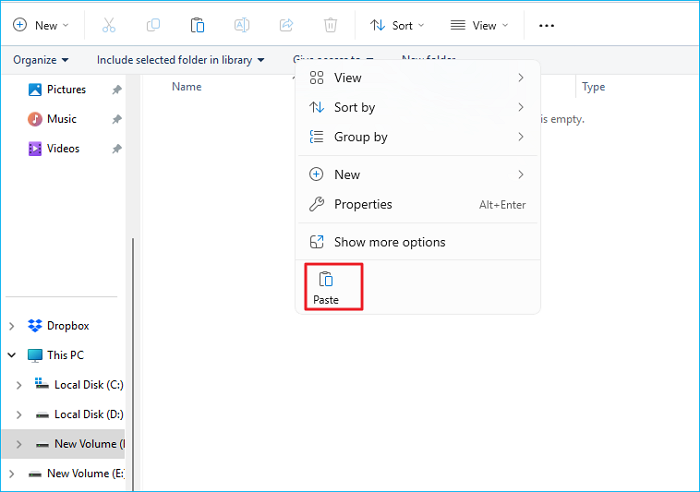
Als je Windows 11 gebruikt, is het je waarschijnlijk opgevallen dat sommige menu's er anders uitzien dan in eerdere versies. Microsoft heeft het ontwerp van de menu's aangepast. Bestandsverkenner en de bijbehorende contextmenu's Om meer nadruk te leggen op routinematige activiteiten.
In sommige versies worden de opties voor kopiëren, knippen en plakken weergegeven door pictogrammen. Meestal, Kopiëren wordt aangegeven door twee overlappende vellen papier., Bij 'Knippen' wordt een schaar gebruikt en bij 'Plakken' wordt een symbool weergegeven dat gerelateerd is aan het klembord.
In andere versies of configuraties kunnen deze functies als tekstopties verschijnen. Maak je dus geen zorgen als het menu van je computer er anders uitziet dan een schermafbeelding die je online hebt gevonden.
Als je de gewenste optie niet kunt vinden, probeer het dan met Meer opties weergeven Je vindt ze in het contextmenu. Je kunt ook de sneltoetsen Ctrl + C en Ctrl + V gebruiken, waardoor je deze opdrachten niet hoeft op te zoeken.
Hoe kopieer en plak je bestanden en mappen in Windows?
De kopieer- en plakfuncties zijn niet alleen bedoeld voor het werken met tekst. Ze maken het ook mogelijk om... Dubbele foto's, video's, documenten, mappen en andere bestanden opgeslagen op uw computer.
Stel je voor dat je meerdere foto's in je map Downloads hebt staan en je wilt een kopie bewaren in een map genaamd Vakantie. Je hoeft niet elke foto afzonderlijk te openen of speciale programma's te gebruiken.
Volg gewoon deze stappen:
- Open de Bestandsbeheer Windows + E gebruiken.
- Open de map met de originele bestanden.
- Selecteer het bestand of de map die u wilt dupliceren.
- Druk op Ctrl + C.
- Open de bestemmingsmap.
- Druk op Ctrl + V.
Windows begint met het kopiëren van de geselecteerde items. Bij kleine bestanden kan de bewerking vrijwel direct voltooid zijn. Bij het kopiëren van grote video's of mappen met duizenden documenten kan het proces langer duren.
Een belangrijk voordeel is dat De originele bestanden blijven op hun oorspronkelijke locatie.. Op deze manier kunt u back-ups organiseren of documenten over verschillende mappen verdelen zonder de inhoud te verliezen.
Hoe kopieer je meerdere bestanden tegelijk?
Stel, u wilt vijf foto's selecteren uit een map met honderden foto's. Het afzonderlijk kopiëren ervan zou erg omslachtig zijn, maar Windows biedt die mogelijkheid. meerdere bestanden tegelijk selecteren.
Om afzonderlijke bestanden te selecteren, houdt u de toets ingedrukt. Ctrl Klik op elk van de bestanden. Als je klaar bent, druk je op Ctrl + C en plak je ze in de bestemmingsmap.
Als de bestanden achter elkaar staan, kunt u het eerste bestand selecteren en de toets ingedrukt houden. Shift en klik op de laatste. Windows selecteert dan ook de items die ertussenin staan.
Als je de volledige inhoud van een map wilt kopiëren, druk je op Ctrl + A en vervolgens Ctrl + C. Het is een bijzonder handige oplossing voor het overzetten van complete verzamelingen documenten of foto's.
Wat is het verschil tussen kopiëren, knippen en plakken?
Hoewel deze drie acties in veel menu's samen voorkomen, heeft elk een andere functie. Als u ze begrijpt, kunt u Organiseer Windows-bestanden zonder onnodige duplicaten aan te maken..
| Actie | Sneltoets | Functie |
|---|---|---|
| Kopie | Ctrl + C | Maak een kopie van het geselecteerde item. |
| Snijden | Ctrl + X | Maak het voorwerp klaar om het naar een andere locatie te verplaatsen. |
| Plakken | Ctrl + V | Voeg de inhoud van het klembord in. |
| Alles selecteren | Ctrl + A | Selecteer alle compatibele elementen in het venster of document. |
| Ongedaan maken | Ctrl + Z | Maak de laatste bewerking ongedaan als de applicatie dit toelaat. |
| Geschiedenis klembord | Windows + V | Toont eerder gekopieerde items. |
Als u bijvoorbeeld een document zowel in de map Downloads als in de map Documenten wilt bewaren, kunt u het volgende gebruiken: Kopiëren en plakken. Als je een bestand permanent van de ene map naar de andere wilt verplaatsen, gebruik je meestal knippen en plakken.
Houd er rekening mee dat het knippen van bestanden ze niet direct van hun oorspronkelijke locatie verwijdert. Windows bereidt de bewerking voor en voltooit de verplaatsing meestal zodra u de bestanden op de bestemming plakt.
Hoe kopieer en plak je platte tekst in Windows?
Je hebt vast wel eens een stukje tekst van een webpagina gekopieerd en bij het plakken in een document gemerkt dat de kleuren, lettergroottes of links ook werden overgenomen. Dit komt doordat veel programma's de opmaak behouden. oorspronkelijke opmaak van de gekopieerde tekst.
Als je alleen de woorden nodig hebt, kun je het commando gebruiken. Ctrl + Shift + V in toepassingen die plakken als platte tekst ondersteunen.
Deze sneltoets verwijdert doorgaans visuele elementen zoals vetgedrukte tekst, kleuren, lettertypen en andere stijlen, waardoor alleen de tekst overblijft. Dit is vooral handig bij het schrijven van e-mails of het overzetten van informatie tussen verschillende tekstverwerkers.
Houd er rekening mee dat Niet alle programma's gebruiken deze sneltoets op dezelfde manier.. Sommige toepassingen bieden hun eigen speciale lijmopties.
In Microsoft Word vind je bijvoorbeeld verschillende plakopties waarmee je de oorspronkelijke opmaak kunt behouden, deze kunt combineren met het bestemmingsdocument of alleen de tekst kunt behouden.
Hoe afbeeldingen te kopiëren en plakken in Windows
Foto's kunnen ook heel gemakkelijk worden gekopieerd en geplakt. Als je een afbeelding op je computer hebt opgeslagen, kun je deze selecteren in Bestandsverkenner en gebruiken. Druk op Ctrl + C om te kopiëren..
Daarna kunt u het bestand in een andere map plakken of de bijbehorende opties van een compatibel programma gebruiken om de afbeelding in uw werk te integreren.
Als je op internet surft en een foto tegenkomt, kun je er met de rechtermuisknop op klikken en selecteren. Afbeelding kopiëren, mits de browser die mogelijkheid biedt.
Open vervolgens Word, Paint of een andere compatibele toepassing en druk op Ctrl + V. De afbeelding verschijnt binnen het document of canvas, mits het programma dat type inhoud ondersteunt.
Het is belangrijk om onderscheid te maken tussen Afbeelding kopiëren y Kopieer het afbeeldingsadres. De eerste optie kopieert de visuele inhoud; de tweede kopieert alleen een webadres.
Hoe kopieer en plak je een schermafbeelding?
Er is nog een andere zeer handige procedure wanneer u iets wilt delen dat op uw monitor wordt weergegeven. Windows biedt u de mogelijkheid om Maak een screenshot van een gedeelte van het scherm en plak het direct. in een document of gesprek.
Druk tegelijkertijd Windows + Shift + S. Op het scherm worden de opnamehulpmiddelen weergegeven, waarmee u het gebied kunt selecteren dat u wilt opslaan.
Zodra je het gebied hebt geselecteerd, wordt de schermafbeelding zoals gebruikelijk naar je klembord gekopieerd. Open vervolgens Paint, Word of een compatibele berichtenapp en druk op [knopnaam ontbreekt]. Ctrl + V.
Deze functie is met name handig voor het maken van tutorials, het weergeven van een foutmelding of het delen van visuele instructies zonder eerst een foto te hoeven opslaan.
Wat is het Windows-klembord en hoe werkt het?
Het klembord is een van die systeemcomponenten die je constant gebruikt zonder het je zelfs maar te realiseren. De functie ervan is om... Sla de inhoud die u kopieert of knipt tijdelijk op. zodat je het kunt terugvinden wanneer je het nodig hebt.
In de meest eenvoudige vorm vervangt het kopiëren van een nieuw element de inhoud die eerder beschikbaar was voor conventioneel plakken.
Windows 10 en Windows 11 bevatten echter een functie genaamd klembord geschiedenis, waarmee je bepaalde eerder gekopieerde elementen kunt herstellen zonder terug te hoeven keren naar de oorspronkelijke locatie.
Deze tool kan vooral handig zijn als je verschillende soorten informatie voor een document verzamelt, omdat je dan niet constant tussen verschillende applicaties hoeft te wisselen.
Hoe schakel ik de klembordgeschiedenis in Windows in?
Als je deze functie nog nooit hebt gebruikt, zul je waarschijnlijk verbaasd zijn hoe gemakkelijk je er toegang toe hebt. Je hoeft alleen maar te drukken. Windows + V op je toetsenbord.
Als Geschiedenis nog niet is ingeschakeld, kan Windows een melding weergeven om deze te activeren. Zodra Geschiedenis is geactiveerd, kunt u compatibele items bekijken die u later kopieert.
U kunt ook toegang krijgen tot Instellingen > Systeem > Klembord en activeer de optie Klembordgeschiedenis.
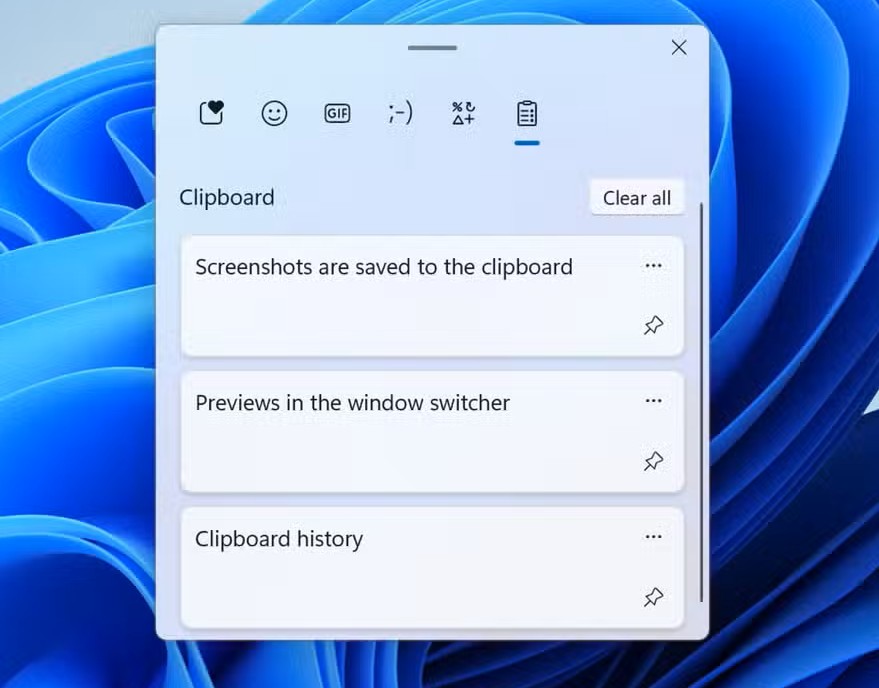
Stel je voor dat je drie verschillende tekstfragmenten van een webpagina hebt gekopieerd. In plaats van ze opnieuw te zoeken, kun je de geschiedenis openen door op te drukken. Windows + V, Zoek het fragment dat u nodig hebt en selecteer het om het in te voegen in de toepassing waarmee u werkt.
De geschiedenisfunctie ondersteunt bepaalde teksten en afbeeldingen, hoewel er beperkingen zijn qua hoeveelheid, grootte en formaat. Beschouw het daarom niet als een permanent documentopslagsysteem.
Hoe wis ik de klembordgeschiedenis?
De geschiedenisfunctie is handig, maar kan ook tijdelijk inhoud opslaan die je liever niet bewaart, zoals persoonlijke gegevens, adressen of fragmenten van vertrouwelijke documenten.
Om deze items te verwijderen, drukt u op Windows + V Zoek naar de optie om je geschiedenis te wissen. Je kunt ook afzonderlijke items verwijderen via de bijbehorende menu's.
Een andere mogelijkheid is om te openen Instellingen > Systeem > Klembord en gebruik de optie om de opgeslagen gegevens te verwijderen.
Houd er rekening mee dat bepaalde vastgepinde items bewaard kunnen blijven wanneer u de algemene geschiedenis wist. Als u alle opgeslagen informatie volledig wilt wissen, controleer dan ook de items die u hebt vastgepind.
Voor uw eigen veiligheid is het raadzaam om geen wachtwoorden of vertrouwelijke gegevens te kopiëren wanneer dit niet nodig is, en onthoud dat... Applicaties hebben toegang tot bepaalde inhoud van het klembord. afhankelijk van hun vergunningen en bedrijfsvoering.
Hoe kopieer en plak je tussen twee verschillende programma's?
Een van de handigste eigenschappen van Windows is dat je gegevens tussen applicaties kunt overdragen zonder een speciaal formaat te hoeven gebruiken.
Stel je bijvoorbeeld voor dat je een rapport in Word schrijft en je moet een adres opnemen dat je per e-mail hebt ontvangen. Je kunt Kopieer het adres uit je browser en plak het direct in Word..
Selecteer de tekst, druk op Ctrl + C en schakel over naar de andere toepassing via de taakbalk of door te gebruiken Alt + Tab. Plaats vervolgens de cursor op de plek waar u de inhoud wilt invoegen en druk op Ctrl + V.
Dezelfde procedure werkt in veel verschillende programmacombinaties, zoals het kopiëren van informatie vanuit een browser naar Excel, het verplaatsen van alinea's van Word naar Kladblok of het invoegen van afbeeldingen in Paint.
Dat klopt, Het resultaat van de verbinding hangt af van wat de betreffende toepassing ondersteunt.. Een eenvoudige teksteditor behoudt bijvoorbeeld niet per se afbeeldingen of complexe stijlen.
Hoe kopieer en plak je in Word en Excel?
Microsoft Word en Excel zijn twee van de programma's waarin deze functies het meest worden gebruikt. In Word kun je woorden, alinea's, tabellen en afbeeldingen kopiëren, terwijl je in Excel kunt werken met cellen, formules en gegevensbereiken.
Om een alinea in Word te kopiëren, selecteer je deze en druk je op Ctrl + C. Plaats vervolgens de cursor op de gewenste plek en druk op Ctrl + V. Als je de opmaak wilt wijzigen, kun je de plakopties van het programma zelf gebruiken.
Selecteer in Excel een cel of een bereik van cellen en gebruik Ctrl + C Kies vervolgens de cel waar de kopie moet beginnen voordat u op Ctrl + V drukt.
Het is belangrijk om te onthouden dat Excel zowel waarden als formules, en andere celkenmerken, kan kopiëren. Als u alleen de resultaten hoeft te plakken, kunt u de volgende functie gebruiken: Speciale lijm > Waarden uit de bijbehorende opties.
Dit onderscheid is cruciaal wanneer u werkt met spreadsheets die geautomatiseerde bewerkingen bevatten en u alleen de uiteindelijke gegevens wilt overdragen.
Hoe kopieer en plak ik bestanden tussen twee Windows-computers?
Als u regelmatig met meerdere teams werkt, bent u wellicht geïnteresseerd in een extra functie: de mogelijkheid om bepaalde inhoud van het klembord synchroniseren tussen apparaten.
Windows beschikt over synchronisatieopties die, indien beschikbaar en correct geconfigureerd, het mogelijk maken om compatibele inhoud te delen tussen computers die aan hetzelfde account zijn gekoppeld.
Open om te controleren Instellingen > Systeem > Klembord en zoek naar opties met betrekking tot synchronisatie tussen apparaten.
De functionaliteit kan variëren afhankelijk van de Windows-versie, het gebruikte account en het beveiligingsbeleid van de computer. Bovendien worden niet alle soorten inhoud gesynchroniseerd.
Als u complete documenten, grote foto's of mappen moet verplaatsen, kunt u het beste gebruikmaken van... OneDrive, een USB-stick of een gedeelde map.
Waarom kopiëren en plakken niet werkt in Windows
Soms kan het voorkomen dat je op Ctrl+C en Ctrl+V drukt, maar dat er niets gebeurt. Hoewel dit frustrerend kan zijn, Problemen met kopiëren en plakken in Windows Ze hebben doorgaans relatief eenvoudige verklaringen.
Controleer de volgende mogelijkheden voordat u de systeeminstellingen wijzigt:
- Je hebt de inhoud niet correct geselecteerd. Zorg ervoor dat de tekst of het bestand is geselecteerd voordat u het kopieert.
- Het programma ondersteunt die inhoud niet. Sommige programma's staan alleen het plakken van tekst of bepaalde opmaak toe.
- Het bestand is beveiligd. Er kunnen toegangsbeperkingen gelden die het kopiëren of wijzigen ervan verhinderen.
- Het klembord ondervindt momenteel een tijdelijke storing. Probeer een ander item te kopiëren of de applicatie opnieuw op te starten.
- Een of andere toets werkt niet. Controleer de sneltoetsen met een ander programma of gebruik het contextmenu.
- De applicatie is geblokkeerd. Sluit het programma af en open het opnieuw om te zien of het probleem is opgelost.
Als de fout meerdere applicaties treft, kan dat nuttig zijn. Windows opnieuw opstarten, Controleer of er updates beschikbaar zijn en verifieer of geen enkel klembordbeheerprogramma de werking verstoort.
Houd er ook rekening mee dat sommige websites en applicaties opzettelijk beperkingen opleggen aan bepaalde handelingen. In deze gevallen ligt het probleem niet altijd aan uw computer.
Tips om sneller te kopiëren en plakken in Windows
Als je de basisprocedures eenmaal onder de knie hebt, kun je kleine gewoontes aanleren die je dagelijkse taken veel efficiënter maken.
De eerste bestaat uit Combineer Ctrl + A, Ctrl + C en Ctrl + V. Wanneer u de volledige inhoud van een document wilt kopiëren, kunt u met deze drie toetscombinaties selecteren, kopiëren en plakken met minimale handbewegingen van het toetsenbord.
Een andere truc is om twee ramen open te laten staan en ze naast elkaar te plaatsen. Op die manier kun je Kopieer informatie uit het ene venster en plak deze in het andere. zonder de documenten uit het oog te verliezen.
Als u met veel tekstfragmenten moet werken, schakel dan de klembordgeschiedenis in. Deze functie kan u helpen eerdere inhoud op te halen en onnodig scrollen te voorkomen.
Wen er ten slotte aan om het te gebruiken Ctrl + Z Als je een fout maakt, kun je in veel programma's de laatste actie ongedaan maken. Dat is vooral handig als je per ongeluk tekst op de verkeerde plek hebt geplakt of een stuk tekst hebt verwijderd.
Veelgestelde vragen over kopiëren en plakken in Windows
Welke toetsen gebruik je om te kopiëren en plakken in Windows? Je moet Ctrl + C gebruiken om de geselecteerde inhoud te kopiëren en Ctrl + V om deze op de gewenste plek te plakken.
Hoe kan ik kopiëren en plakken zonder het toetsenbord te gebruiken? Selecteer de inhoud, klik met de rechtermuisknop en gebruik 'Kopiëren'. Open vervolgens de bestemming en selecteer 'Plakken' in het bijbehorende menu.
Hoe kan ik alle tekst van een pagina kopiëren? In veel toepassingen kun je Ctrl+A gebruiken om alle beschikbare inhoud te selecteren en vervolgens Ctrl+C om deze te kopiëren. Houd er rekening mee dat sommige pagina's elementen bevatten die niet op deze manier geselecteerd kunnen worden.
Hoe plak je tekst zonder de opmaak te behouden? In compatibele programma's kun je Ctrl + Shift + V gebruiken. Als dat niet werkt, zoek dan naar een speciale plakoptie waarmee je alleen de tekst kunt behouden.
Kan ik meerdere items kopiëren en later plakken? Ja. Met de klembordgeschiedenis van Windows kunt u bepaalde compatibele items opslaan en ophalen. U kunt deze openen door op Windows + V te drukken nadat u de functie hebt ingeschakeld.
Wordt het originele bestand verwijderd als ik het kopieer en plak? Nee. Wanneer je een bestand kopieert en in een andere map plakt, blijft het origineel op de oorspronkelijke locatie staan. Om het te verplaatsen, moet je normaal gesproken knippen en plakken gebruiken.
Zijn de sneltoetsen hetzelfde in Windows 10 en Windows 11? Ja. De basiscommando's Ctrl + C, Ctrl + X en Ctrl + V werken in beide versies van het besturingssysteem vrijwel hetzelfde.
Conclusie: Als je kopiëren en plakken onder de knie hebt, kun je beter werken.
Leer hoe kopiëren en plakken in Windows Het lijkt misschien een simpele taak, maar als je alle mogelijkheden kent, verandert dat de manier waarop je je computer gebruikt. Wat voorheen het herschrijven van een document of het handmatig verplaatsen van bestanden vereiste, kan nu met slechts een paar toetsaanslagen.
Snelkoppelingen Ctrl + C en Ctrl + V Ze vormen het uitgangspunt, maar het is ook de moeite waard om vertrouwd te raken met muisopties, meervoudige selectie, rechtstreeks plakken en de klembordgeschiedenis.
De volgende keer dat u een foto wilt verplaatsen, mappen wilt reorganiseren of gegevens wilt herstellen, bedenk dan dat Windows diverse tools biedt om dit snel en eenvoudig te doen.
Met een beetje oefening, Kopiëren, knippen en plakken worden automatische handelingen. Dat stelt je in staat om comfortabeler te werken, je documenten te ordenen en de tijd die je achter de computer doorbrengt beter te benutten.
Als je echt leert hoe kopiëren en plakken in Windows, verandert je manier van werken voorgoed.
Het lijkt misschien een functie eenvoudig, Maar als je het grondig onder de knie hebt, win je minuten, zelfs uren, in de loop van de week.
In deze gids vind je een duidelijke, heldere uitleg die is ontworpen om te oefenen terwijl je leest.
U ziet snelkoppelingen naar toetsenbord, gebruik van de muis, De tabel bevat geavanceerde trucs, typische fouten en een overzichtstabel die je kunt raadplegen wanneer je hem nodig hebt.
Waarom is het zo belangrijk om te weten hoe je moet kopiëren en plakken in Windows? 🧠
Saber kopiëren en plakken in Windows Het is niet alleen een technische kwestie, het is een manier van werken met meer hoofd en minder moeite.
Elke keer dat je iets herschrijft dat je al ergens anders had, verspil je tijd en vergroot de kans op het maken van fouten.
Kopiëren en plakken vermindert herhalingen, versnelt taken en geeft de computer het gevoel dat hij eindelijk werkt. met jou en niet tegen jou.
Bovendien helpt het beheersen van deze vaardigheid je bij het schrijven van een tekst, het sorteren van bestanden, studeren of thuiswerken.
Basis sneltoetsen voor kopiëren en plakken in Windows ⌨️
Sneltoetsen zijn de meest gebruikte manier om snel en moet worden gekopieerd en geplakt in Windows.
De universele snelkoppeling naar kopie is Ctrl + C, en werkt in de meeste Windows-programma's.
De snelkoppeling naar pasta is Ctrl + V, Hiermee kun je wat je op het klembord hebt staan invoegen op de plek waar je de cursor hebt.
Als je gesneden in plaats van kopiëren, d.w.z. iets van de ene plaats naar de andere verplaatsen, gebruik je Ctrl + X.
Om de volledige inhoud van een venster of document te selecteren, kun je het volgende gebruiken Ctrl + A, erg handig voor het kopiëren van grote blokken tekst.
Onthoud dat voordat je op Ctrl + C o Ctrl + X je moet de tekst, het bestand of het item dat je wilt kopiëren of knippen hebben geselecteerd.
Zie deze sneltoetsen als een kleine vingerchoreografie die je, eenmaal geïnternaliseerd, bijna zonder nadenken uitvoert.
Kopiëren en plakken met de muis op Windows 🖱️
Als u liever de muis omdat het intuïtiever voor je is, maakt Windows het je ook gemakkelijk.
Om een tekst te kopiëren met de muis, klik en sleep je eerst naar selecteer het deel dat je interesseert.
Eenmaal geselecteerd, klik je met de rechterknop muisknop en kies de optie "Kopiëren". uit het contextmenu.
Plaats vervolgens de cursor op de plaats waar je de inhoud wilt plakken, klik nogmaals met de rechtermuisknop en selecteer “Plakken”.
Met bestanden en mappen is het proces vergelijkbaar: selecteer het item, klik met de rechtermuisknop, "Kopiëren"., Ga naar de doelmap en klik met de rechtermuisknop, “Plakken”.
Je kunt ook de rechterknop gebruiken om “Cut”.”, Hiermee kun je het bestand verplaatsen naar een andere locatie door het te verwijderen van de oorspronkelijke locatie.
Deze muismethode is ideaal als je net begint en nog niet vertrouwd bent met sneltoetsen. toetsenbord.
Tekst kopiëren en plakken tussen verschillende programma's 📝➡️📧
Een van de nuttigste dingen aan Windows is om te kunnen kopiëren in het ene programma en plakken in een ander programma zonder complicaties.
Je kunt een tekst typen in een editor zoals een tekstverwerker en dan kopiëren om het in een e-mail te plakken.
De procedure is hetzelfde, je selecteert de tekst, je gebruikt Ctrl + C of klik met de rechtermuisknop op "Kopiëren"., je verandert van programma en dan Ctrl + V om te lijmen.
Als de opmaak je niet bevalt omdat het rare stijlen oplevert, bieden veel programma's de optie om “Alleen tekst plakken”.” of “Plakken zonder opmaak”.
Deze optie elimineert kleuren, lettertypen en afmetingen, zodat alleen de schone tekst, Dit is erg handig bij het kopiëren van complexe pagina's of documenten.
Maak er een gewoonte van om te controleren wat je hebt geplakt om er zeker van te zijn dat de tekst eruit ziet zoals je wilt en dat er geen vreemde opmaak is ingeslopen.
Bestanden en mappen kopiëren en plakken in de Verkenner 📂
Wanneer u uw computer organiseert, weet dan bestanden kopiëren en plakken in Windows Verkenner is essentieel.
Open de Bestandsbeheer en navigeer naar de map waar je het bestand hebt dat je wilt kopiëren.
Klik eenmaal op het bestand om selecteren en druk vervolgens op Ctrl + C of klik met de rechtermuisknop en kies "Kopiëren"..
Ga naar de doelmap in het zijpaneel of in een ander Explorer-venster en gebruik Ctrl + V of klik met de rechtermuisknop op “Plakken”.
Als je een hele map met inhoud wilt dupliceren, is de procedure precies hetzelfde, maar dan moet je de map selecteren.
De optie “Cut”.” het zal van pas komen wanneer je maar wilt verplaatsen bestanden zonder kopieën op de oorspronkelijke locatie.
U kunt ook de slepen en neerzetten, door het bestand met de muis van de ene map naar de andere te slepen in Verkenner.
Wees voorzichtig met slepen, zodat je het bestand niet in de verkeerde map zet en dan niet meer weet waar het is gebleven.
Geavanceerde trucs: knippen, plakken en klembord 📋✨
Zodra je de basisbeginselen van hoe kopiëren en plakken in Windows, Het is tijd om de lat wat hoger te leggen.
De opdracht “Knippen” (Ctrl + X) is perfect als je niet wilt dupliceren, maar gewoon iets van de ene plaats naar de andere wilt verplaatsen.
In tekst- en spreadsheetprogramma's is er vaak de optie om “Speciaal lijmen” waarmee je kunt kiezen hoe de inhoud wordt geplakt.
Met de speciale lijm kun je alleen waarden, alleen formaat, of zelfs plakken als afbeelding in sommige toepassingen.
In moderne versies van Windows heb je ook de Geschiedenis klemborddie u kunt openen met Windows + V.
Met deze geschiedenis kun je verschillende items zien die je onlangs hebt gekopieerd en kiezen welke je wilt kopiëren pasta, in plaats van alleen op de laatste te vertrouwen.
Om het te gebruiken, moet je deze functie eerst activeren vanuit de systeeminstellingen, wat een eenmalige actie is, en dan wordt het beschikbaar.
Wanneer je de klembordgeschiedenis begint te gebruiken, merk je een enorme sprong in je vermogen om herhaalde informatie te verwerken.
Veelvoorkomende kopieer- en plakfouten en hoe ze te herstellen ⚠️
Een van de meest voorkomende fouten is om te geloven dat je kopiëren iets wanneer je nog niet eerder iets hebt geselecteerd.
Als u op Ctrl + C zonder tekst of bestanden te selecteren, wordt het item dat je verwachtte niet gekopieerd en blijft het klembord hetzelfde als voorheen.
Een andere typische fout is plakken op de verkeerde plaats omdat je niet van tevoren hebt geklikt om de cursor.
Het kan ook gebeuren dat het programma waarin je probeert te plakken dat type inhoud niet toestaat, bijvoorbeeld een afbeelding in een veld dat alleen tekst toestaat.
Als je merkt dat plakken niet werkt, probeer dan opnieuw te kopiëren en controleer of de selectie correct is en of de bestemming ondersteunt wat je wilt plakken.
Als het systeem traag is, duurt het soms even voordat het klembord is bijgewerkt, dus het kan helpen om de actie langzaam te herhalen.
In ongebruikelijke gevallen kunt u het programma opnieuw starten of zelfs Windows opnieuw opstarten kan problemen met het vergrendelde klembord oplossen.
Overzichtstabel: sneltoetsen en methoden voor kopiëren en plakken in Windows 📊
Hieronder staat een overzichtstabel met de belangrijkste methoden voor kopiëren en plakken in Windows, zodat je het in één oogopslag kunt raadplegen.
| Actie | Belangrijkste methode | Snel detail |
|---|---|---|
| Tekst kopiëren | Ctrl + C | Selecteer de tekst en gebruik Ctrl + C om het op te slaan op het klembord. |
| Tekst plakken | Ctrl + V | Plaats de cursor en druk op Ctrl + V om de gekopieerde inhoud in te voegen. |
| Tekst knippen | Ctrl + X | Verplaatst de tekst naar een andere locatie en verwijdert deze van het origineel door de tekst te plakken. |
| Alles selecteren | Ctrl + A | Selecteert de volledige inhoud van het actieve venster of document. |
| Kopiëren met de muis | Klik met de rechtermuisknop op → Kopie | Selecteer, klik met de rechtermuisknop en kies Kopie in het contextmenu. |
| Plakken met muis | Klik met de rechtermuisknop op → Plakken | Plaats de cursor of map en gebruik Plakken uit het contextmenu. |
| Bestanden kopiëren | Ctrl + C of klik met de rechtermuisknop | Selecteer een of meer bestanden en gebruik Ctrl + C of de optie Kopie. |
| Snijbestanden | Ctrl + X | Verplaats bestanden naar een andere locatie zonder een kopie achter te laten in het origineel. |
| Klembord (geschiedenis) | Windows + V | Toont verschillende recent gekopieerde items om te kiezen welke te plakken. |
| Speciaal lijmen | Menu Speciaal lijmen | Het biedt opties voor formaat, waarde of afbeelding, afhankelijk van het programma. |
Veelgestelde vragen over kopiëren en plakken in Windows ❓
Wat is het klembord precies in Windows?
De klembord is een tijdelijk geheugengebied waar Windows opslaat wat je kopieert of knipt, zodat je het later kunt plakken.
Waarom kan ik soms niet plakken wat ik heb gekopieerd?
Soms kun je niet pasta omdat het doelprogramma dat type inhoud niet ondersteunt of omdat het niet goed is gekopieerd naar het klembord.
Kan ik kopiëren en plakken met alleen het toetsenbord, zonder muis?
Ja, je kunt tekst selecteren met toetsen als Shift + pijlen en gebruik dan Ctrl + C y Ctrl + V om te kopiëren en plakken zonder de muis aan te raken.
Is het veilig om wachtwoorden te kopiëren en plakken in Windows?
Kopiëren en plakken wachtwoorden is handig, maar kan minder veilig zijn als iemand toegang heeft tot uw sessie of als de klembordgeschiedenis actief is.
Hoe kan ik grote hoeveelheden tekst sneller kopiëren en plakken?
Voor grote hoeveelheden tekst is het ideaal om Ctrl + A om alles te selecteren en vervolgens Ctrl + C y Ctrl + V in het doeldocument.
Wordt de inhoud van het klembord verwijderd als de computer wordt uitgeschakeld?
Ja, wanneer u uw computer afsluit of herstart computer, De inhoud van het klembord gaat verloren en je moet terug kopiëren wat je nodig hebt.
Wat moet ik doen als de klembordgeschiedenis niet werkt?
Als de geschiedenis van de klembord niet werkt, controleer dan je systeeminstellingen om er zeker van te zijn dat het is ingeschakeld en probeer je sessie of je computer opnieuw op te starten.
Master hoe kopiëren en plakken in Windows is een kleine moeite die je een enorm gevoel van controle over je digitale dagelijkse leven teruggeeft.
Als je deze snelkoppelingen en trucjes in je routine opneemt, zul je merken dat elke taak een beetje lichter, soepeler en vooral veel sneller wordt.