
Je bent waarschijnlijk wel eens een gecomprimeerd bestand tegengekomen dat je wilde openen, maar waarbij er een venster verscheen waarin om een wachtwoord werd gevraagd toen je de inhoud probeerde te openen. Dit is een vrij veelvoorkomende situatie, vooral bij het downloaden van documenten, programma's of mappen die via internet worden gedeeld.
Gelukkig zijn er verschillende manieren om dit probleem aan te pakken, afhankelijk van of je de toegangscode wel of niet kent. In deze handleiding ontdek je meer. hoe verwijder ik het wachtwoord uit een WinRAR En welke alternatieven heb je als je de gebruikte toetsencombinatie niet meer weet?.
Het eerste wat je moet weten is dat WinRAR maakt gebruik van versleutelingssystemen. Om ongeautoriseerde toegang tot bepaalde bestanden te voorkomen, is wachtwoordbeveiliging essentieel. Dit betekent dat het verwijderen van een wachtwoord niet altijd zo eenvoudig is als het uitvinken van een vakje. Als u echter het oorspronkelijke wachtwoord hebt, kunt u binnen enkele minuten een volledig onbeveiligde kopie maken.
Is het mogelijk om het wachtwoord van een WinRAR-bestand te verwijderen?
Het antwoord hangt in wezen af van één omstandigheid: of je het oorspronkelijke wachtwoord nu nog weet of bent vergeten. In het eerste geval is de procedure vrij eenvoudig, omdat u de documenten kunt decomprimeren en opnieuw comprimeren zonder enige beveiliging in te stellen.
Als je het wachtwoord echter niet weet, zijn de mogelijkheden veel beperkter. Moderne RAR-bestanden gebruiken beveiligingsmechanismen die het aanzienlijk moeilijker maken om wachtwoorden te achterhalen via geautomatiseerde tests.
Het is ook belangrijk om onderscheid te maken tussen Het wachtwoord uit een bestaand bestand verwijderen en een nieuw, onbeveiligd bestand aanmaken. WinRAR heeft geen universele knop waarmee je de versleuteling van een beveiligd RAR-bestand direct kunt verwijderen. De gebruikelijke procedure is om eerst de inhoud uit te pakken en vervolgens een nieuw gecomprimeerd bestand aan te maken.
Stel je voor dat je een map hebt met de naam "Belangrijke documenten" die is opgeslagen in een archiefbestand met de naam documents.rar. Elke keer dat je het probeert uit te pakken, vraagt WinRAR om een wachtwoord. Als je dat wachtwoord weet, kun je alle documenten herstellen en een nieuw archiefbestand maken met de naam documents-without-password.rar.
Dit tweede bestand Het bestand kan worden geopend en uitgepakt zonder wachtwoord in te voeren., mits u het hebt aangemaakt zonder de versleuteling opnieuw te activeren.
Hoe verwijder ik het wachtwoord van WinRAR als ik het wachtwoord weet?
Laten we beginnen met de eenvoudigste en meest aanbevolen procedure. Als u het oorspronkelijke wachtwoord hebt, hoeft u geen extra tools te installeren of herstelprogramma's te gebruiken.
Het hele proces kan direct worden uitgevoerd vanuit WinRAR op Windows 10 of Windows 11, waarbij gebruik wordt gemaakt van de gebruikelijke extractie- en compressiefuncties.
Controleer voordat u begint of u voldoende vrije ruimte op uw harde schijf hebt, want u moet de uitgepakte documenten en het nieuwe bestand dat u gaat maken tijdelijk opslaan.
- Zoek het beveiligde RAR-bestand op. Open Windows Verkenner en zoek het gecomprimeerde document waarvan u het wachtwoord wilt verwijderen.
- Rechtsklikken. Selecteer de optie 'Bestanden uitpakken', 'Hier uitpakken' of 'Uitpakken naar', afhankelijk van de beschikbare opties in uw WinRAR-versie. Op Windows 11 moet u mogelijk eerst 'Meer opties weergeven' openen.
- Voer het oorspronkelijke wachtwoord in. Wanneer het venster verschijnt waarin om het wachtwoord wordt gevraagd, typt u het wachtwoord exact zoals het is ingesteld, met inachtneming van hoofdletters, kleine letters en speciale tekens.
- Wacht tot de extractie is voltooid. WinRAR zal de bestanden uitpakken en op de geselecteerde locatie opslaan.
- Controleer of u de documenten kunt openen. Open de uitgepakte map en controleer of de inhoud compleet is en naar behoren werkt.
- Selecteer de uitgepakte bestanden. Je kunt alle documenten selecteren of direct de map waarin ze zich bevinden.
- Klik met de rechtermuisknop en selecteer 'Toevoegen aan archief'. Er wordt een venster geopend waarin u het nieuwe gecomprimeerde bestand kunt configureren.
- Selecteer het RAR- of ZIP-formaat. Voer een andere naam in dan de oorspronkelijke om verwarring te voorkomen.
- Stel geen wachtwoord in. Controleer of er geen sleutel is geconfigureerd voor de nieuwe compressie.
- Druk op "Accepteren". WinRAR maakt een nieuw gecomprimeerd bestand aan dat u kunt openen zonder een wachtwoord in te voeren.
Zodra de procedure is voltooid, zult u beschikken over... twee versies van dezelfde inhoudHet originele beveiligde bestand en een nieuwe kopie zonder wachtwoord. Ik raad aan om het eerste bestand te bewaren totdat u zeker weet dat alle documenten in het tweede bestand perfect werken.
Als het nieuwe bestand nog steeds om een sleutel vraagt, controleer dan of er geen standaardwachtwoord is ingesteld in WinRAR. We zullen later zien hoe je dat kunt verwijderen.
Hoe maak je een wachtwoordloos RAR-bestand na het uitpakken?
Een van de meest gestelde vragen komt juist naar voren tijdens het tweede deel van de procedure. Zelfs als je de documenten succesvol hebt uitgepakt, weet je misschien niet hoe je WinRAR moet configureren om te voorkomen dat ze opnieuw worden versleuteld.
Wanneer u selecteert «"Toevoegen aan archief"», Er wordt een venster geopend waarin u de naam van het gecomprimeerde bestand kunt wijzigen, het formaat kunt kiezen en verschillende compressieparameters kunt instellen.

In dit venster vindt u de optie «"Wachtwoord instellen"», Hiermee kunt u de inhoud versleutelen. Om een onbeveiligd bestand te maken, moet u ervoor zorgen dat er geen actief wachtwoord is.
Als u een standaardwachtwoord in WinRAR hebt ingevoerd, verwijder dit dan voordat u het compressieproces start. U kunt dit doen door in het hoofdvenster van WinRAR op Ctrl + P te drukken en het wachtwoordveld leeg te laten, of door het programma te sluiten en opnieuw te openen.
Vervolgens kiest u het gewenste formaat. RAR is meestal een goede keuze. Als je WinRAR regelmatig gebruikt, is ZIP vooral handig als je documenten wilt delen met mensen die verschillende besturingssystemen gebruiken.
Klik ten slotte op "OK" en wacht tot de compressie is voltooid. Om te controleren of alles goed is gegaan, sluit u WinRAR, opent u het nieuwe bestand opnieuw en probeert u het uit te pakken. Als er geen wachtwoordprompt verschijnt, is het proces geslaagd.
Hoe verwijder je een WinRAR-wachtwoord zonder het te weten?
Laten we nu eens een andere situatie bekijken. Je hebt een beveiligd RAR-bestand, maar je weet het wachtwoord niet meer. Misschien heb je het jaren geleden opgeslagen, per e-mail ontvangen of gedownload van een website die niet meer bestaat.
In deze omstandigheden moet u er rekening mee houden dat Er bestaat geen universele methode waarmee je elk WinRAR-wachtwoord direct kunt verwijderen.. De versleuteling is juist ontworpen om te voorkomen dat iemand zonder de sleutel toegang krijgt tot de inhoud.
Dat betekent niet dat je meteen moet opgeven. Voordat je je toevlucht neemt tot gespecialiseerde programma's, zijn er verschillende controles die je kunnen helpen om weer toegang te krijgen.
- Controleer de locatie waarvandaan u het bestand hebt gedownload. Op sommige pagina's staat het wachtwoord samen met de downloadlink.
- Controleer je e-mails en gesprekken. Als iemand je het bestand heeft gestuurd, heeft diegene waarschijnlijk ook het wachtwoord via een bericht gedeeld.
- Kijk in je wachtwoordmanager. Mogelijk hebt u de sleutel opgeslagen in een applicatie of een persoonlijk document.
- Controleer de wachtwoorden die in WinRAR zijn opgeslagen. Als u eerder hun wachtwoordmanager hebt gebruikt, kunt u de opgeslagen gegevens bekijken.
- Probeer variaties die je je herinnert. Als je een globaal idee hebt van het wachtwoord, controleer dan op veelvoorkomende typefouten, altijd op je eigen bestanden of bestanden waartoe je toegang hebt.
- Vraag het bestand opnieuw aan. Als je contact hebt met de persoon die het heeft gemaakt, vraag dan om het wachtwoord of een onversleutelde kopie.
Dit laatste redmiddel is meestal het meest effectief. Vaak Het ophalen van het originele document is veel eenvoudiger. dan proberen een onbekend wachtwoord te achterhalen.
Zijn er programma's om WinRAR-wachtwoorden te herstellen?
Op internet vind je applicaties die beloven wachtwoorden van RAR-bestanden te achterhalen met behulp van verschillende zoekmethoden. Sommige laten je verschillende tekencombinaties uitproberen of gebruiken lijsten met eerder bekende wachtwoorden.
Het is echter belangrijk te begrijpen dat Het herstellen van een wachtwoord betekent niet dat de versleuteling wordt verwijderd.. Deze tools proberen te achterhalen wat de oorspronkelijke sleutel was, en hun effectiviteit hangt af van tal van factoren, met name de complexiteit van het wachtwoord.
Een kort en eenvoudig wachtwoord is relatief gemakkelijk te achterhalen, terwijl een lange combinatie van letters, cijfers en symbolen een buitengewoon lange rekentijd kan vergen.
Bovendien maakt WinRAR gebruik van encryptie- en sleutelafleidingsmechanismen die ontworpen zijn om massale aanvallen te voorkomen. Daarom, Geen enkel serieus programma kan herstel garanderen. van elk beveiligd bestand.
Wees ook voorzichtig met applicaties die beloven alle RAR-bestanden binnen enkele seconden te ontgrendelen. Sommige tools van onbekende bronnen kunnen opdringerige reclame, potentieel gevaarlijke programma's of schadelijke componenten bevatten.
Als u besluit een herstelprogramma te gebruiken voor een bestand dat van u is, zorg er dan voor dat u het downloadt van de officiële website en vermijd het uitvoeren van programma's waarvan u de herkomst niet kunt verifiëren.
Hoe verwijder ik een wachtwoord dat in WinRAR is opgeslagen?
Er is nog een situatie die je wellicht in verwarring brengt. Soms ligt het probleem niet bij een specifiek gecomprimeerd bestand, maar eerder bij iets anders... WinRAR heeft een standaardwachtwoord ingesteld. En het wordt toegepast wanneer je nieuwe compressiebewerkingen uitvoert.
Hierdoor kunt u onbedoeld beveiligde bestanden aanmaken, vooral als u het programma regelmatig gebruikt en vergeet een algemeen wachtwoord in te stellen.
Om het te verwijderen, open WinRAR en volg deze instructies:
- Open het hoofdvenster van WinRAR.
- Open het menu «"Archief"».
- Selecteer «"Wachtwoord instellen"» Of gebruik de sneltoets Ctrl + P.
- Verwijder het ingevoerde wachtwoord en laat het veld leeg.
- Bevestig de bewerking en controleer of er geen actief standaardwachtwoord meer is.
Je kunt WinRAR ook volledig afsluiten en opnieuw opstarten om het standaard sessiewachtwoord te wissen.
Onthoud dat deze procedure Het heft de beveiliging van reeds versleutelde RAR-bestanden niet op.. Het voorkomt simpelweg dat het standaardwachtwoord wordt gebruikt bij nieuwe transacties.
Hoe wijzig ik het wachtwoord van een RAR-bestand?
Misschien wilt u de beveiliging niet volledig verwijderen, maar liever een oud wachtwoord vervangen door een wachtwoord dat gemakkelijker te onthouden of veiliger is. In dat geval is de procedure vergelijkbaar met de procedure die we eerder hebben uitgelegd.
Allereerst heb je het volgende nodig: Pak de documenten uit met het huidige wachtwoord.. Nadat de bestanden zijn hersteld, moet u ze opnieuw comprimeren en een andere sleutel instellen.
Klik tijdens het aanmaken van het nieuwe archief op 'Wachtwoord instellen', voer het nieuwe wachtwoord in en bevestig. Als u extra beveiliging aan het RAR-bestandssysteem wilt toevoegen, kunt u ook de optie inschakelen om bestandsnamen te versleutelen.
Deze functie voorkomt dat iemand zonder wachtwoord zelfs maar de namen van opgeslagen documenten kan bekijken.
Controleer na afloop of het nieuwe bestand correct opent met het bijgewerkte wachtwoord. Pas daarna kunt u overwegen de vorige versie te verwijderen.
Hoe verwijder je het wachtwoord van een ZIP-bestand met WinRAR?
Hoewel WinRAR vooral bekend staat om het RAR-bestandssysteem, kun je er ook mee werken met ZIP-bestanden. Daarom is het heel normaal om je af te vragen of... de procedure om een ZIP-wachtwoord te verwijderen Het is anders.
Eigenlijk zijn de stappen, zodra je het wachtwoord weet, vrijwel identiek. Eerst moet je de documenten uitpakken en ze vervolgens opnieuw comprimeren zonder versleuteling toe te passen.
Het belangrijkste verschil zit hem in het bestandsformaat dat je genereert. Als je ZIP selecteert, krijg je een gecomprimeerd document dat compatibel is met veel uitpakprogramma's.
Als u het oorspronkelijke wachtwoord echter niet weet, Overstappen van WinRAR naar een ander decompressieprogramma heft de beveiliging niet automatisch op.. De moeilijkheid om toegang te krijgen tot de inhoud hangt af van het gebruikte versleutelingssysteem.
Kun je een WinRAR-wachtwoord verwijderen met 7-Zip?
Een ander bekend alternatief voor het beheren van gecomprimeerde bestanden is 7-Zip, een gratis applicatie waarmee je met verschillende bestandsformaten kunt werken.
Als je het wachtwoord van een RAR-bestand weet, kun je dat gebruiken. 7-Zip om de inhoud uit te pakken. en maak vervolgens een nieuw ZIP- of 7z-bestand aan zonder een sleutel in te stellen.
Dit kan handig zijn als je 7-Zip al hebt geïnstalleerd en WinRAR niet wilt gebruiken om het hele proces te voltooien.
Het is echter goed om te onthouden dat 7-Zip kan de versleuteling van een beveiligd RAR-bestand ook niet automatisch omzeilen.. Als er een geldig wachtwoord nodig is om de gegevens uit het bestand te halen, moet u dit wachtwoord opgeven.
Het wijzigen van programma's is daarom geen oplossing voor het herstellen van versleutelde documenten als je het wachtwoord helemaal niet weet.
Wat te doen als WinRAR steeds om een wachtwoord blijft vragen?
Het is mogelijk dat u alle stappen correct hebt gevolgd, maar dat er toch een venster verschijnt waarin om een wachtwoord wordt gevraagd. Voordat u de procedure herhaalt, is het verstandig om te controleren welk bestand u probeert te openen.
Een van de meest voorkomende fouten is om Het originele bestand per ongeluk openen in plaats van de nieuwe, onbeveiligde kopie. Als ze allebei een vergelijkbare naam hebben, is het makkelijk om ze te verwarren.
Het is ook mogelijk dat het nieuwe bestand is aangemaakt met een standaardwachtwoord dat tijdens de compressie actief is gebleven.
In andere gevallen bevat het gecomprimeerde bestand een ander RAR- of ZIP-bestand dat onafhankelijk beveiligd is. Zelfs als u het wachtwoord van het buitenste bestand hebt verwijderd, Het gecomprimeerde bestand dat het bevat, kan nog steeds versleuteld zijn..
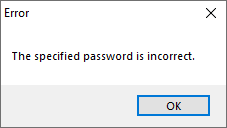
Controleer tot slot of u een foutmelding over een onjuist wachtwoord niet verwart met een foutmelding over beschadigde bestanden. Als het bestand onvolledig is of integriteitsproblemen vertoont, is het invoeren van een geldig wachtwoord mogelijk niet voldoende om alle documenten te herstellen.
Is het veilig om websites te gebruiken om WinRAR-wachtwoorden te verwijderen?
Als je online naar oplossingen zoekt, kom je waarschijnlijk pagina's tegen die beloven gecomprimeerde bestanden te ontgrendelen door ze simpelweg naar een server te uploaden.
Hoewel sommige tools wachtwoorden kunnen controleren, Het uploaden van persoonlijke of vertrouwelijke documenten naar een onbekende website brengt risico's met zich mee voor uw privacy..
Neem bijvoorbeeld een bestand met facturen, arbeidsdocumenten, familiefoto's of bankgegevens. Door dit naar een externe dienst te sturen, verliest u mogelijk de controle over waar het wordt opgeslagen en wie er toegang toe heeft.
Als u dus belangrijke bestanden moet herstellen, is de verstandigste aanpak: werk lokaal op uw computer En vermijd het delen van gevoelige informatie met diensten waarvan je de betrouwbaarheid niet kent.
Houd er ook rekening mee dat geen enkele website kan garanderen dat u toegang krijgt tot een correct versleuteld RAR-bestand zonder het wachtwoord te kennen.
Veelgemaakte fouten bij het verwijderen van een WinRAR-wachtwoord
Een van de meest voorkomende fouten is de gedachte dat het voldoende is om Wijzig de extensie van .rar naar .zip. Om de beveiliging te verwijderen. Deze wijziging verandert alleen de bestandsnaam, maar wijzigt de inhoud niet en verwijdert de versleuteling niet.
Een andere veelgemaakte fout is het selecteren van een reparatieoptie in de veronderstelling dat hiermee een vergeten wachtwoord kan worden hersteld. De reparatiefuncties van WinRAR zijn ontworpen om specifieke integriteitsproblemen te verhelpen, niet om wachtwoorden te herstellen.
Het is ook raadzaam om het originele bestand niet direct na het maken van een nieuwe kopie te verwijderen. Als documenten niet correct zijn uitgepakt, kunt u belangrijke informatie verliezen.
Vergeet tot slot niet dat Het uitpakken van een bestand verwijdert het oorspronkelijke wachtwoord niet.. De beveiliging blijft behouden in het oude RAR-bestand, hoewel de uitgepakte documenten ook zonder die beveiliging geopend kunnen worden.
Veelgestelde vragen over het verwijderen van het wachtwoord uit WinRAR
Kan ik een WinRAR-wachtwoord verwijderen zonder het te weten?
Er bestaat geen functie waarmee je de versleuteling direct kunt verwijderen zonder de sleutel te kennen. Sommige tools kunnen proberen de versleuteling te herstellen door verschillende combinaties uit te proberen, maar succes is niet gegarandeerd.
Is het mogelijk om een WinRAR-wachtwoord te verwijderen zonder programma's te installeren?
Als je de bestanden al hebt uitgepakt, kun je met Windows-compatibele programma's een wachtwoordloos ZIP-bestand maken. Om de inhoud van een versleuteld RAR-bestand uit te pakken, moet je echter eerst toegang krijgen tot de gegevens met het juiste wachtwoord.
Worden de originele documenten gewijzigd als je het wachtwoord verwijdert?
Normaal gesproken niet. Wanneer je de bestanden uitpakt en opnieuw comprimeert, maak je een nieuwe kopie. De inhoud van de documenten blijft intact als het hele proces succesvol is afgerond.
Kan ik het wachtwoord van meerdere RAR-bestanden tegelijk verwijderen?
Ja, mits u de benodigde wachtwoorden kent om ze uit te pakken. U kunt meerdere bestanden decomprimeren en vervolgens nieuwe, onbeveiligde gecomprimeerde documenten maken.
Hoe lang duurt het om het wachtwoord van een RAR-bestand te verwijderen?
Als u het wachtwoord weet, hangt de hersteltijd voornamelijk af van de grootte van de bestanden en de prestaties van uw computer. Als u het wachtwoord niet weet, kan het herstellen ervan extreem lang duren of zelfs onmogelijk zijn.
Is het mogelijk om het wachtwoord in Windows 11 te verwijderen?
Ja. Je kunt WinRAR op Windows 11 gebruiken om de inhoud van een met een wachtwoord beveiligd archief uit te pakken en een kopie zonder wachtwoord te maken. De procedure is vrijwel hetzelfde als op Windows 10.
Tips om problemen met WinRAR-wachtwoorden te voorkomen
Als u regelmatig met gecomprimeerde bestanden werkt, is het verstandig om voorzorgsmaatregelen te nemen om te voorkomen dat u de toegang tot belangrijke documenten verliest.
De eerste bestaat uit Bewaar wachtwoorden in een beveiligde wachtwoordmanager., vooral wanneer je lange combinaties gebruikt die moeilijk te onthouden zijn.
Het is ook verstandig om een back-up van uw belangrijkste documenten op een aparte locatie te bewaren. Op die manier kunt u, als u ooit het wachtwoord van een gecomprimeerd bestand vergeet, de inhoud herstellen vanuit een andere kopie.
Wanneer u beveiligde documenten met anderen deelt, zorg er dan voor dat u hen het wachtwoord via een geschikt kanaal verstrekt en gebruik niet steeds dezelfde combinatie voor al uw bestanden.
Tot slot, voordat u een beveiligd RAR-bestand definitief verwijdert, Controleer of de nieuwe kopie alle documenten bevat. en dat je er zonder problemen toegang toe hebt.
Conclusie: De beste manier om het wachtwoord van WinRAR te verwijderen.
Zoals u hebt gezien, Het verwijderen van het wachtwoord uit WinRAR is een eenvoudige procedure als je het oorspronkelijke wachtwoord weet.. Je hoeft alleen de documenten uit te pakken, de bestanden opnieuw te selecteren en een onbeveiligd RAR- of ZIP-bestand aan te maken.
De situatie verandert als je je wachtwoord bent vergeten. In dat geval kun je het beste controleren waar je het hebt opgeslagen, contact opnemen met de persoon die het bestand heeft aangemaakt, of proberen een originele kopie van de documenten te herstellen.
Hoewel er gespecialiseerde tools bestaan die verschillende combinaties testen, moet u onthouden dat de encryptie van WinRAR is ontworpen om uw gegevens te beschermen en dat Er bestaat geen garantie dat een onbekend wachtwoord kan worden hersteld..
Als u de originele sleutel hebt bewaard, kunt u het probleem eenvoudig oplossen en een nieuwe kopie van uw bestanden krijgen die u zo vaak als u wilt kunt openen zonder opnieuw een wachtwoord in te voeren.